
新しいMetaMaskモバイルアプリでカスタムトークンを追加するには、トークン一覧画面の下部中央にある「トークンをインポート」から行う。以前ホーム画面にあった「+」ボタンは、アプリのUI刷新に伴い表示されなくなっている。機能自体は引き続き利用できるので、これから説明する手順で問題を解決できる。
なぜMetaMaskモバイル版から「+」ボタンが消えたのか
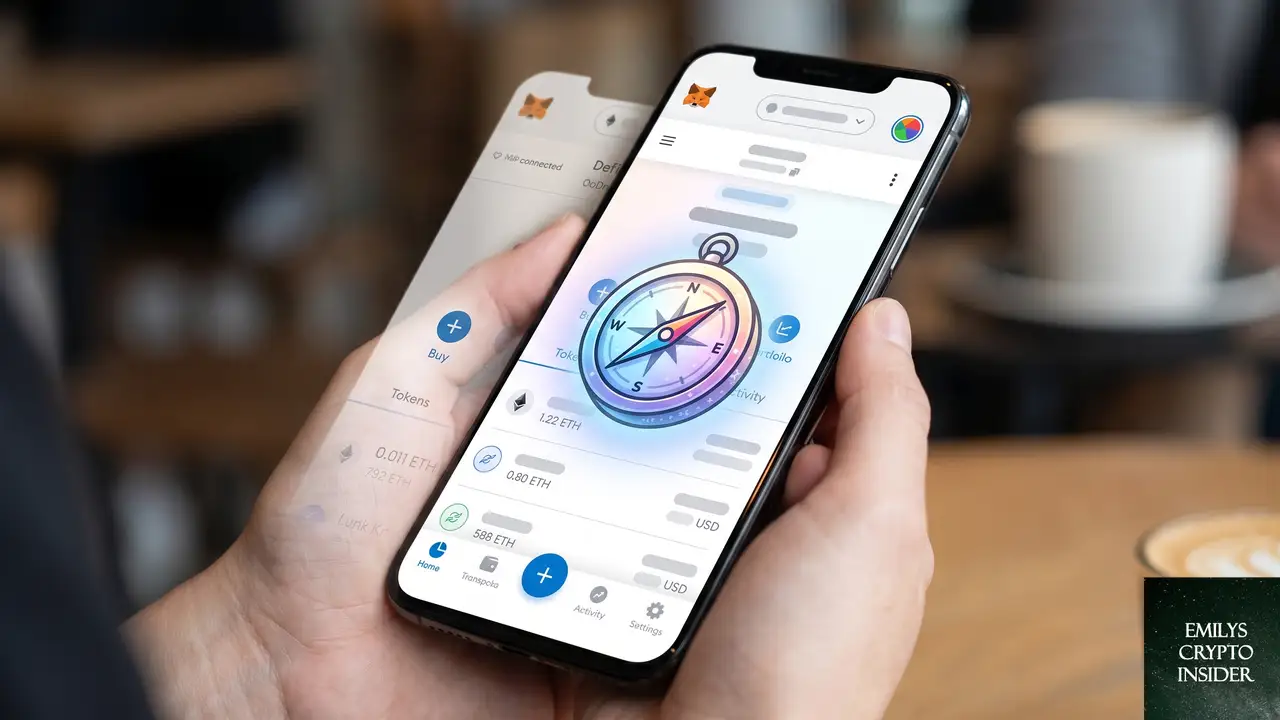
MetaMaskモバイル版のアップデートで、トークン管理に関するメニュー構成が大幅に整理された。これまでは、画面をスクロールした先にある「トークンをインポート」というリンクや、右上の「+」ボタンなど、操作の入口が複数存在し、ユーザーを混乱させることがあった。新しいUIでは、これらの機能がウォレット画面の中央に集約され、より直感的な操作が可能になっている。
この変更は、ユーザーがウォレットを「資産を確認する場所」と「新しい資産を管理する場所」に明確に分けて考えられるようにするためのものだ。戸惑う人も多いが、手順を覚えてしまえば以前よりもタップ数が少なく済む場合も多い。
新しいMetaMaskアプリでカスタムトークンを追加する具体的な手順
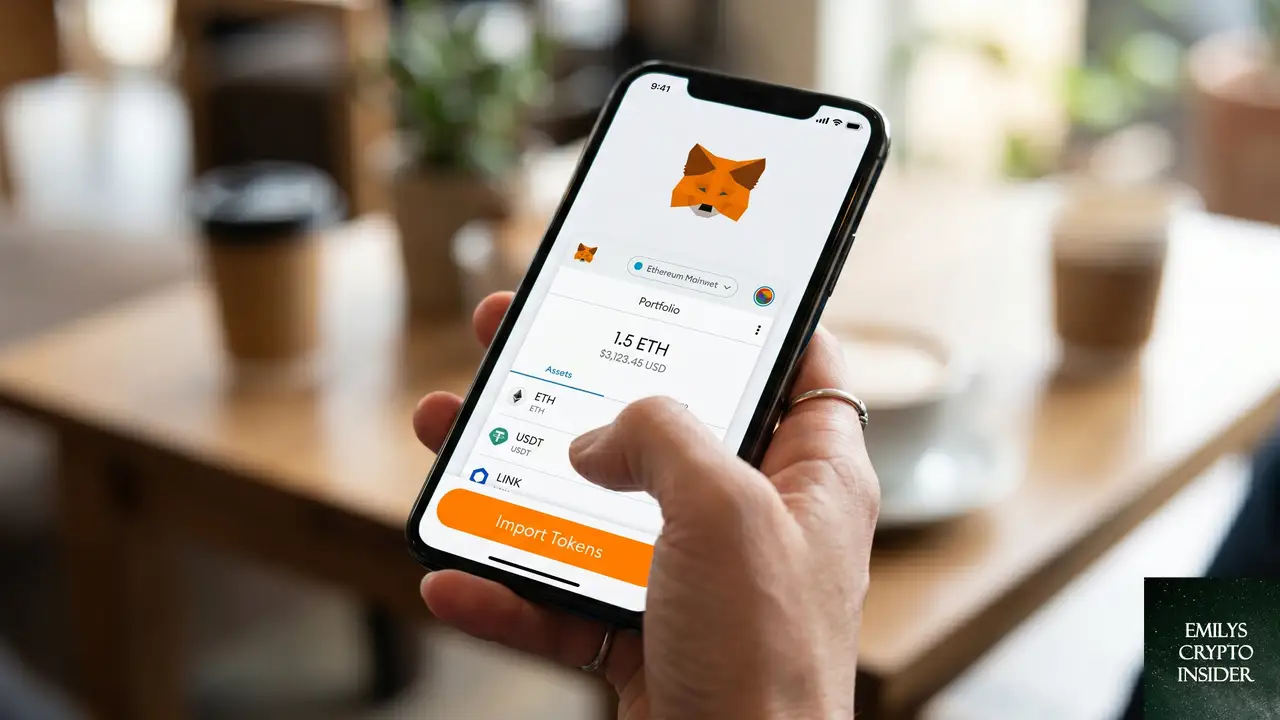
実際の操作は、ウォレット画面の下部に注目することから始める。従来のメニューを探す必要はない。以下の手順で、あらゆるカスタムトークンを追加できる。
- MetaMaskアプリを開き、トークンの一覧が表示されるデフォルトの画面(ホーム)に移動する。
- 画面下部の中央に表示されている「トークンをインポート」というボタンをタップする。
- 表示された画面の上部で「カスタムトークン」タブが選択されていることを確認する。
- 「トークンのコントラクトアドレス」入力欄に、追加したいトークンのアドレスを貼り付けるか入力する。
- 「トークンシンボル」と「小数点以下の桁数」が自動的に入力される。内容に間違いがないか確認する。
- 画面下部の「インポート」ボタンをタップすれば、ウォレットへのトークン追加は完了だ。
なお、「トークンのコントラクトアドレス」とは、そのトークンがブロックチェーン上のどこに存在するかを示す番地のようなものだ。イーサリアムであれば「0x」から始まる長い英数字の文字列で、CoinGeckoやCoinMarketCapといった信頼できる情報サイト、またはプロジェクトの公式ウェブサイトで必ず確認する必要がある。誤ったアドレスを入力すると、詐欺トークンを表示させてしまうリスクがあるため、細心の注意を払うことが重要だ。
それでもカスタムトークンを追加できない時の確認点
上記の手順でトークンが表示されない、あるいは「インポート」ボタンを押せない場合は、いくつかの原因が考えられる。あわてずに以下の点を確認してみてほしい。
トークンアドレスが間違っている、または未入力の項目がある
これが最も多い原因だ。コントラクトアドレスを入力してもトークンシンボルが自動表示されない場合、アドレスが間違っているか、現在選択しているネットワーク上にそのトークンが存在しない可能性が高い。アドレスに余分なスペースが入っていないか、一文字も間違えずにコピーできているかを再確認する。
接続しているネットワークが間違っている
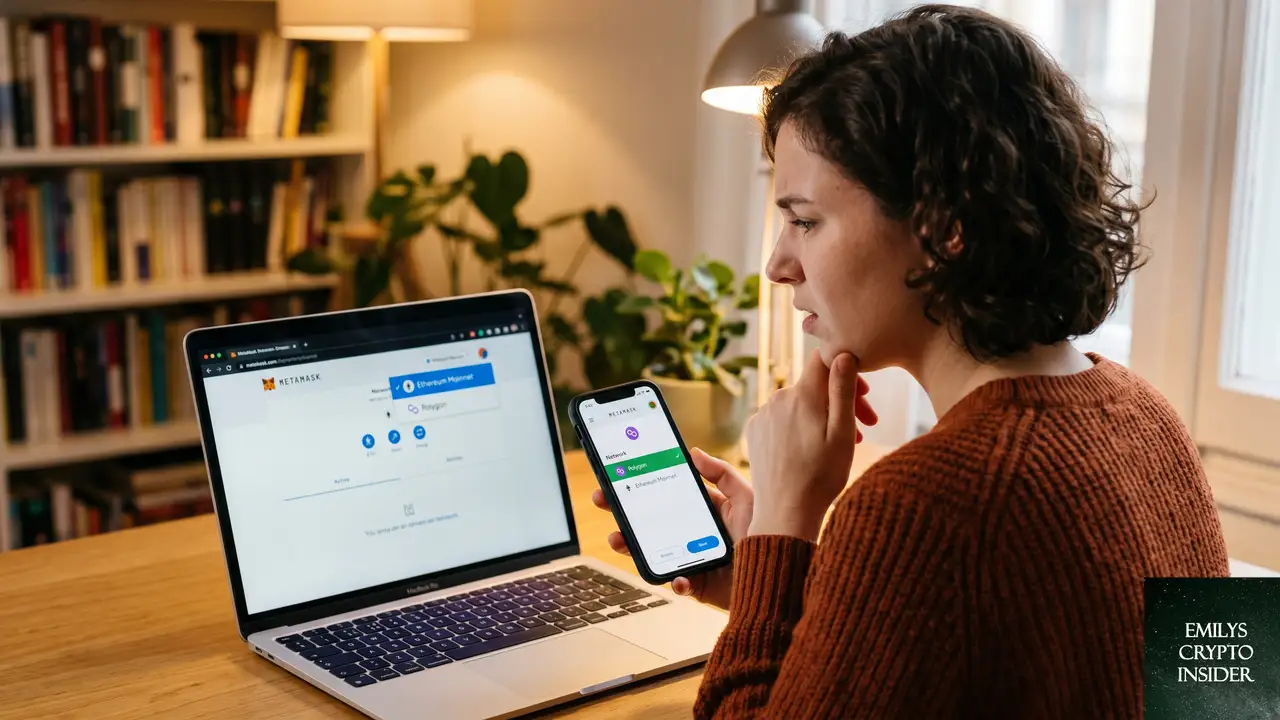
MetaMaskは、現在選択しているネットワーク(イーサリアムメインネットやPolygonなど)上に存在するトークンしか表示できない。例えば、Polygonネットワーク上のトークンを追加したいのに、ウォレットがイーサリアムメインネットに接続されたままだと、トークンは見つからない。アプリ上部のネットワーク表示をタップし、正しいブロックチェーンネットワークに切り替えてから再度試す必要がある。
すでにトークンがインポートされている
追加しようとしているトークンが、実はすでにトークン一覧に存在しているケースだ。デフォルトではトークン一覧は全てを表示していないため、「トークンをインポート」のすぐ下にある検索バー、もしくは一覧を下にスクロールして、該当のトークンが本当に存在しないかどうかを確認する。すでにある場合は、それをタップすれば残高が表示される。
アプリのバージョンが古い
MetaMaskのモバイルアプリは頻繁にアップデートされる。まれに、バグによって「トークンをインポート」ボタンが正常に機能しない古いバージョンを使い続けている可能性もある。App StoreやGoogle Playストアで、MetaMaskアプリに保留中のアップデートがないか確認し、常に最新の状態に保つことがトラブル回避につながる。
よくある質問
トークンアドレスはどこで確認できる?
CoinGeckoやCoinMarketCapといった価格追跡サイトでトークン名を検索するのが最も安全で確実だ。各トークンの詳細ページにある「コントラクト」欄に、ネットワークごとの正しいアドレスが記載されている。プロジェクトの公式サイトや公式X(旧Twitter)アカウントに記載されていることもある。ランダムな検索結果やDMで送られてきたアドレスは詐欺の可能性があるため、絶対に使用しないこと。
「このトークンは詐欺の可能性があります」と表示されたら?
MetaMaskのセキュリティ警告機能が、インポートしようとしているトークンが既知の詐欺トークンリストと一致したことを知らせている。この警告が出た場合、よほど信頼できる特別な理由がない限り、インポートを中止するのが賢明だ。誤ってインポートしただけでは資産が盗まれることはないが、これらのトークンはフィッシング詐欺の入り口として使われることが多い。
カスタムトークンのアイコンが表示されないのはなぜ?
新しく発行されたばかりのトークンや、著名でないトークンでは、アイコン画像がMetaMaskのデータベースに登録されていないことがある。この場合、トークンシンボルやアドレスは正しくても、アイコンだけが汎用的な丸い画像で表示される。これはトークンそのものやウォレットに問題があるわけではなく、表示上の仕様だ。時間が経つとアイコンが反映される場合もあるが、気にする必要はない。
この記事のポイント
- モバイル版MetaMaskの「+」ボタンはUI変更で廃止され、「トークンをインポート」に集約された。
- カスタムトークンの追加には、正しいコントラクトアドレスと適切なネットワークの選択が必須。
- トークンが見つからない場合は、アドレス、ネットワーク、既存トークンの重複、アプリのバージョンを確認する。
- セキュリティ警告が出たトークンのインポートは、詐欺のリスクを考慮して慎重に対応する必要がある。

「エミリーズ・クリプト・インサイダー」のリサーチ担当として、暗号資産の現場で日々生まれる疑問や悩みを丹念に追いかける。
Reddit や海外フォーラムに寄せられる声を読み解き、「初心者がつまずきやすいポイント」「経験者でも見落としがちな落とし穴
」を一つずつ記事として整理している。
専門的な話を誰もが理解できる言葉に置き換えることに全力を注ぐ。情報の正確さと読みやすさの両立を信条としている。