
Ledger Live アプリ内のアップデート通知をクリックしても何も起こらない場合、最も確実な解決策は Ledger の公式サイトから最新版を手動でダウンロードし、既存のアプリに上書きインストールすることだ。
アップデート通知が反応しない主な原因
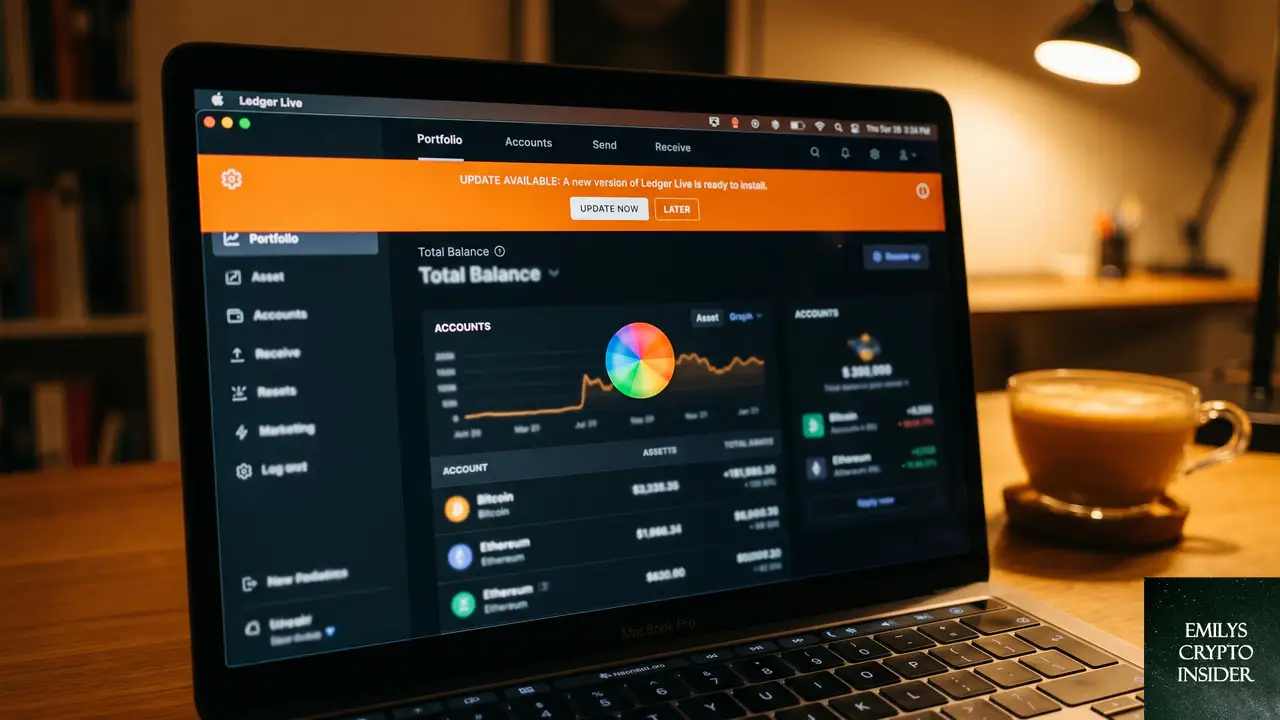
この現象は、Ledger Live の内蔵アップデート機構が正常に動作していないときに発生する。いくつかの典型的な原因が考えられる。
アプリの内部プロセスが応答を失っている
Ledger Live はバックグラウンドで複数のプロセスを動かしている。通知バーの「インストール」ボタンをクリックしたとき、本来はインストーラーを呼び出すスクリプトが走る。しかし、長時間起動し続けていると、このプロセスが応答を失い、クリックしても無反応になることがある。
旧バージョンのキャッシュや設定ファイルが干渉している
過去のバージョンからアップデートを繰り返していると、アプリのキャッシュや設定ファイルに矛盾が蓄積される場合がある。この状態では、新しいアップデートのダウンロードや展開処理が途中で止まり、見かけ上は「何も起こらない」状態になる。
macOS のセキュリティ機能がインストーラーの起動を阻んでいる
macOS には、未確認の開発元からのアプリケーションの起動を制限する Gatekeeper という機能がある。Ledger Live の内蔵アップデート機能が呼び出すインストーラーがこの制限に引っかかると、ダイアログが表示されずに処理が止まることがある。特にセキュリティ設定を厳しくしている環境では、これが原因になりやすい。
手動で最新版をダウンロードして上書きインストールする手順
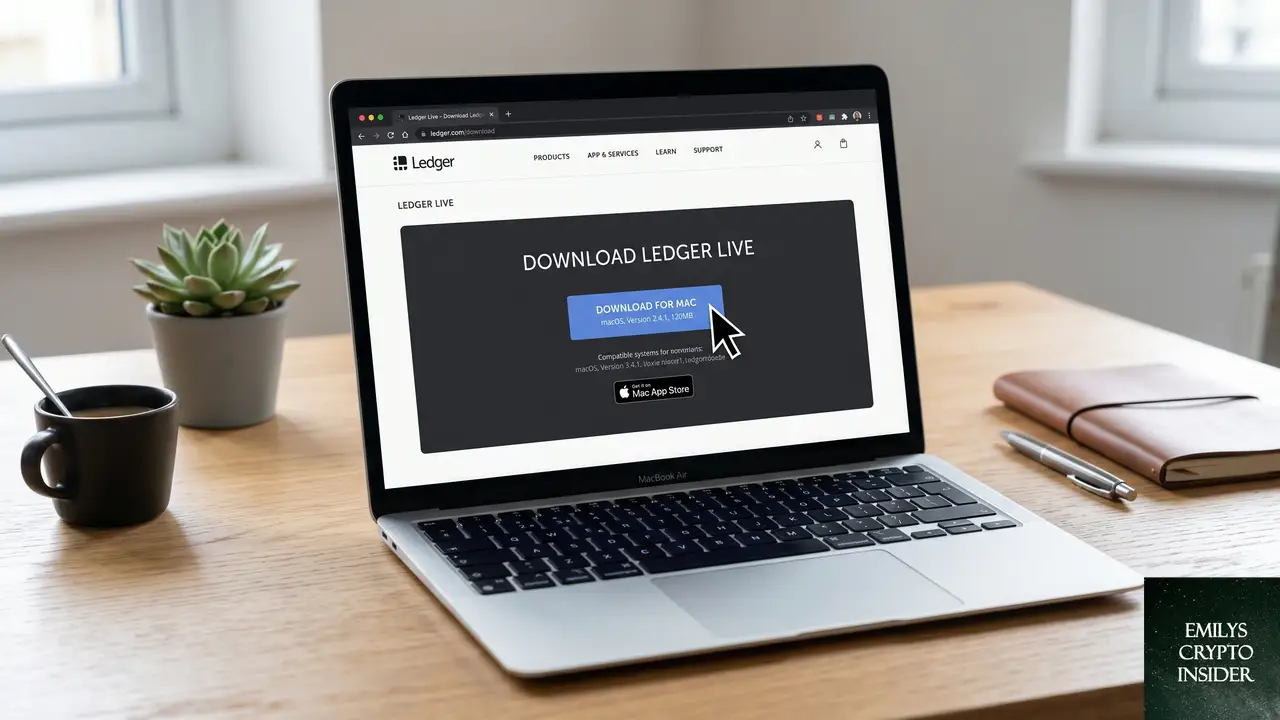
内蔵アップデートが機能しないときは、以下の手順で手動インストールを行う。この方法なら、アップデート機構の不具合に影響されず、確実に最新版へ切り替えられる。ウォレットの秘密鍵や暗号資産の残高はデバイス側(Ledger ハードウェアウォレット)に保存されているため、アプリを上書きしてもデータが消えることはない。
- まず Ledger Live を完全に終了する。Dock のアイコンを右クリックして「終了」を選ぶ。
- Ledger 公式サイト(ledger.com)のダウンロードページを開き、macOS 用の最新版インストーラーをダウンロードする。
- ダウンロードした .dmg ファイルを開き、Ledger Live アイコンをアプリケーションフォルダにドラッグする。「上書き」または「置き換える」を選択する。
- アプリケーションフォルダから Ledger Live を起動する。初回起動時に macOS の確認ダイアログが出た場合は「開く」を選ぶ。
- 起動後、アップデート通知が消えていることを確認する。
上記の手順でアップデートが適用されると、それまで表示されていたオレンジ色のアップデート通知バンドは表示されなくなる。アプリのバージョンは、Ledger Live の「設定」→「一般」→「バージョン情報」で確認できる。
macOS で「開発元が未確認」と表示されて開けない場合
手動インストール後に Ledger Live を開こうとして「開発元が未確認のため開けません」と表示された場合は、システム環境設定(またはシステム設定)の「プライバシーとセキュリティ」を開く。下にスクロールすると「Ledger Live は開発元が確認されていないため…」というメッセージと「このまま開く」ボタンが表示されているので、それをクリックすれば起動できる。
手動インストールでも直らないときの追加の確認ポイント
Ledger Live のプロセスが完全に終了しているか確認する
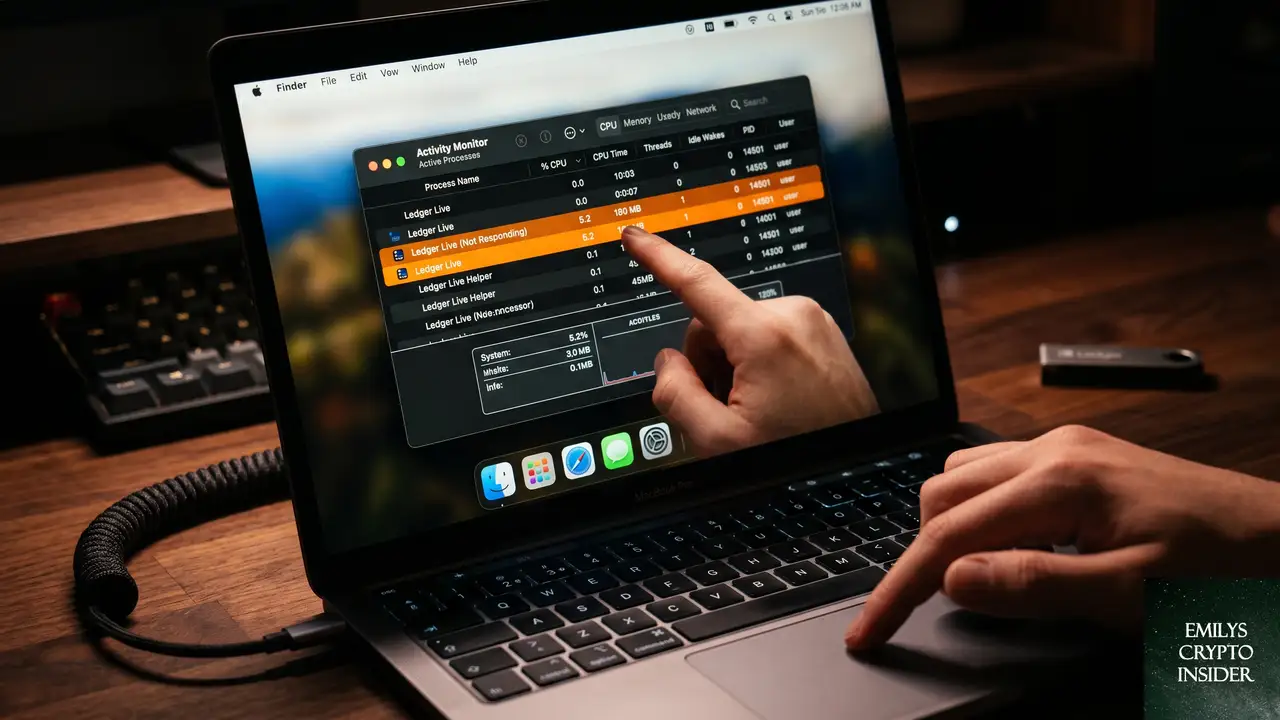
macOS の「アクティビティモニタ」を開き、検索欄に「Ledger」と入力する。Ledger Live 関連のプロセスがまだ動いている場合は、それを選択して強制終了する。プロセスが残ったままだと、新しいバージョンを上書きしても古いプロセスが干渉し、正常に起動しない場合がある。
macOS 自体のバージョンが Ledger Live の要件を満たしているか確認する
Ledger Live の最新版は、特定の macOS バージョン以上を要求する場合がある。公式サイトのシステム要件を確認し、使用中の Mac が対応しているか確かめる。古い macOS を使い続けていると、最新版 Ledger Live がインストールできず、アップデート通知だけが繰り返し表示されることがある。
ウイルス対策ソフトやファイアウォールの影響を疑う
一部のセキュリティソフトは、アプリケーションのアップデート処理やインストーラーの動作をブロックすることがある。一時的にセキュリティソフトを停止し、再度手動インストールを試すことで問題が解消されるかを確認する。停止は自己責任で行い、確認後は速やかに再有効化する。
よくある質問
アップデートせずに使い続けても問題はないのか
セキュリティ修正や新しいブロックチェーンへの対応が含まれている場合があるため、アップデートは適用したほうが安全だ。特に、暗号資産の送受信に影響するバグが修正されている可能性もある。手動インストールで最新版にしておくのが望ましい。
アプリを上書きしても Ledger デバイス内の資産は消えないのか
消えない。秘密鍵と暗号資産のデータはすべて Ledger ハードウェアウォレット本体のセキュアチップ内に保存されている。Ledger Live はそれを操作するためのインターフェースに過ぎないため、アプリを削除して再インストールしても資産に影響はない。
Windows 版でも同じ問題は起こるのか
起こる可能性はある。Windows 版 Ledger Live でも、同様に内蔵アップデートが機能しないケースが報告されている。解決策も同じで、公式サイトから最新のインストーラーをダウンロードして手動で上書きインストールすれば直ることが多い。
Ledger Live を一度アンインストールしてから再インストールしたほうがいいのか
必ずしもアンインストールは必要ない。上書きインストールで問題が解決することがほとんどだ。ただし、上書きでも直らない場合は、アンインストール後に新規インストールを試す価値はある。その際もアカウント情報やデバイスとのペアリングは再設定が必要になるが、資産は影響を受けない。
この記事のポイント
- アップデート通知が反応しないときは手動インストールが確実
- 公式サイトから最新版をダウンロードし上書きするだけで資産は消えない
- macOS のセキュリティ設定がインストーラーをブロックしている場合に注意
- 手動インストールでも直らなければプロセスの強制終了やOSの要件を確認

「エミリーズ・クリプト・インサイダー」のリサーチ担当として、暗号資産の現場で日々生まれる疑問や悩みを丹念に追いかける。
Reddit や海外フォーラムに寄せられる声を読み解き、「初心者がつまずきやすいポイント」「経験者でも見落としがちな落とし穴
」を一つずつ記事として整理している。
専門的な話を誰もが理解できる言葉に置き換えることに全力を注ぐ。情報の正確さと読みやすさの両立を信条としている。