MetaMaskが外部のウェブサイトやサービスに接続できない場合、最も多い原因はブラウザのポップアップブロックと、ウォレットとサイト側のネットワーク不一致だ。まずブラウザ設定でMetaMaskからのポップアップを許可し、接続先のサービスが求めるブロックチェーンネットワークにMetaMask側を合わせることで、大半のケースは解決する。
なぜMetaMaskが外部サービスに接続できないのか
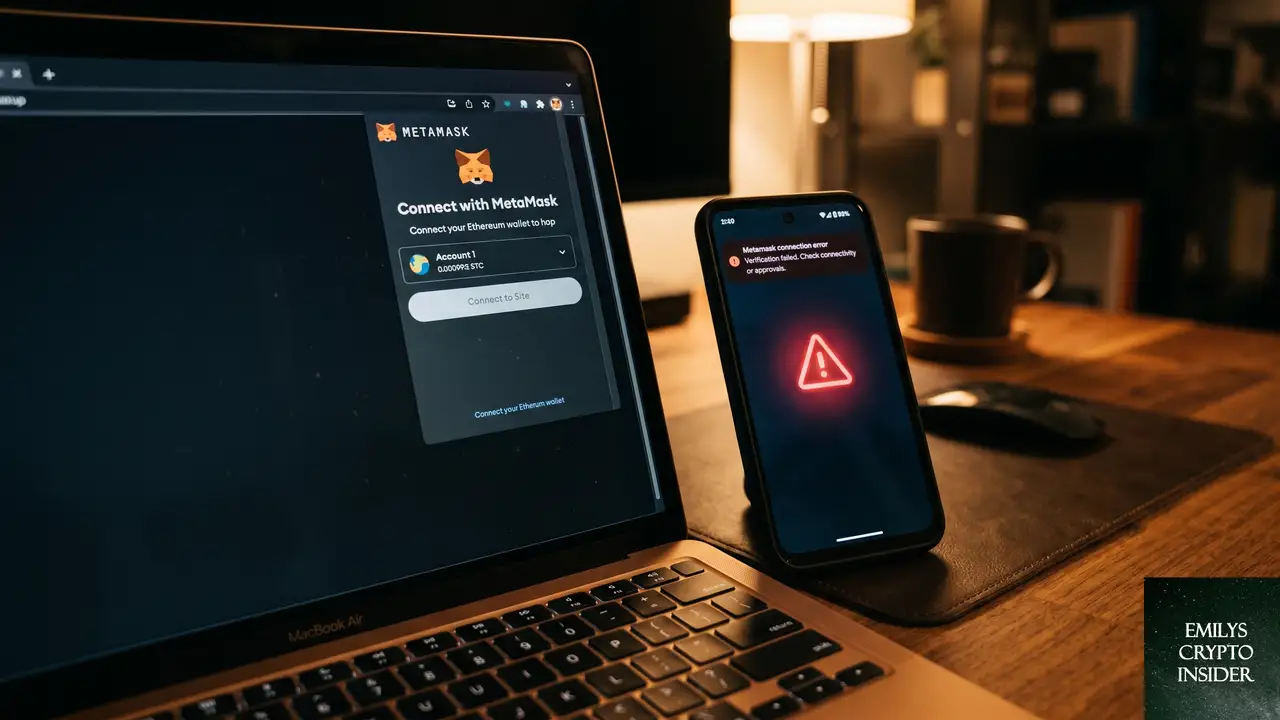
MetaMaskと外部サービス(dAppやNFTマーケットプレイス、各種プラットフォーム)との接続は、ウォレットがサイトに署名やトランザクション実行の許可を与える仕組みで動いている。この仕組みがうまく働かない原因は、主に以下の3つに絞られる。
ブラウザがMetaMaskのポップアップをブロックしている
MetaMaskが接続リクエストを出すとき、専用のポップアップウィンドウが開く。ChromeやBrave、Firefoxといったブラウザは、初期設定でポップアップを自動ブロックするため、MetaMaskのウィンドウが表示されず、ユーザーには「反応がない」ように見える。
MetaMaskとサービス側のネットワークが一致していない
Ethereum系のサービスは、利用者がどのブロックチェーンネットワークに接続しているかを厳密に確認する。MetaMaskがEthereumメインネットに設定されているのに、接続先がPolygonやArbitrumを要求している場合、接続は確立されない。ネットワークの不一致は、エラーメッセージが表示されないまま接続できないケースも多く、初心者には特に気づきにくい。
接続先サービスがMetaMaskの接続リクエストを認識していない
サービス側の一時的な不具合や、ブラウザのキャッシュ問題によって、MetaMaskが正しく検出されないこともある。また、複数のウォレット拡張機能(PhantomやCoinbase Walletなど)を同時にインストールしている場合、それらが干渉して接続に失敗することも珍しくない。
ブラウザのポップアップブロックを解除する手順
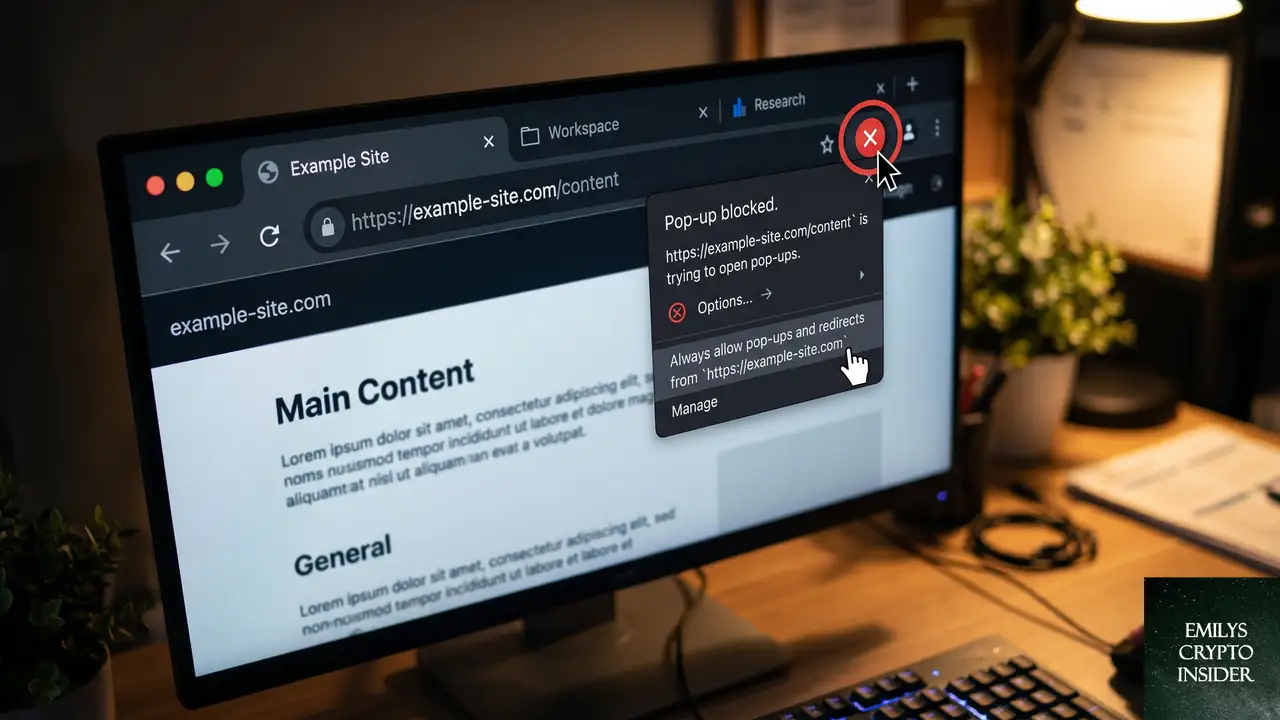
MetaMaskの接続画面が出ない場合、最初にブラウザのポップアップブロック設定を見直す。手順はブラウザごとに若干異なるが、いずれも数クリックで変更できる。
- ChromeやBrave:アドレスバー右端のポップアップブロックアイコン(赤い×が付いた窓のマーク)をクリックし、「常に許可する」を選択する
- Firefox:アドレスバー左端の盾アイコンをクリックし、ポップアップブロックをオフに切り替える
- Edge:アドレスバー右端の鍵アイコンから「このサイトのアクセス許可」を開き、ポップアップを許可に変更する
設定後はページを再読み込みし、接続ボタンを押し直す。なお、プライバシー重視の拡張機能(広告ブロッカーなど)を入れている場合、それらがMetaMaskの動作を止めることもある。接続できないときは、試しにそうした拡張機能を一時的に無効化するのも有効だ。
MetaMaskのネットワーク設定を接続先に合わせる方法
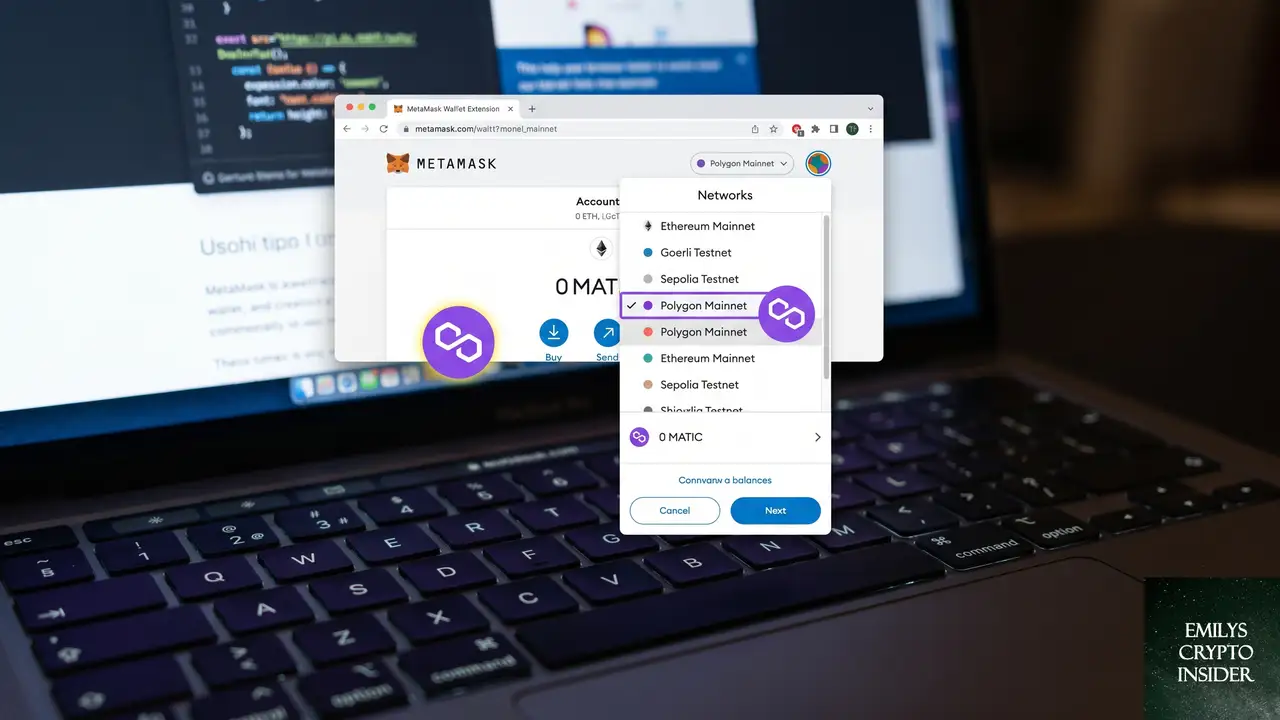
接続したいサービスがどのブロックチェーン上で動いているかは、通常そのサイトのフッターや接続画面に明記されている。Ethereum、Polygon、Arbitrum、Optimism、BNB Smart Chainなどだ。MetaMask側のネットワークをこれに合わせる必要がある。
MetaMaskの拡張機能を開き、上部に表示されているネットワーク名(初期状態では「Ethereumメインネット」)をクリックする。一覧から目的のネットワークを選ぶだけだ。もし目的のネットワークが一覧にない場合は、手動で追加する。
ネットワークを手動で追加する手順
- MetaMaskのネットワーク一覧画面で「ネットワークを追加」を選択する
- 「ネットワークを手動で追加」をクリックする
- ネットワーク名、RPC URL、チェーンID、通貨記号、ブロックエクスプローラーのURLを入力する
- 「保存」を押す
これらの値は、各ブロックチェーンの公式ドキュメントや、Chainlist(chainlist.org)といった信頼できる一覧サイトで確認できる。RPC URLやチェーンIDを間違えると資産の表示に問題が出るため、必ず公式の最新情報を参照する。
それでも接続できないときの最終確認ポイント
ブラウザのキャッシュとCookieをクリアする
接続先サイトのデータが破損していると、MetaMaskを正しく読み込めないことがある。ブラウザの設定から「閲覧履歴データの削除」を開き、キャッシュとCookieを削除してから再試行する。このとき、削除する期間を「全期間」に設定すると確実だ。
他のウォレット拡張機能を無効化する
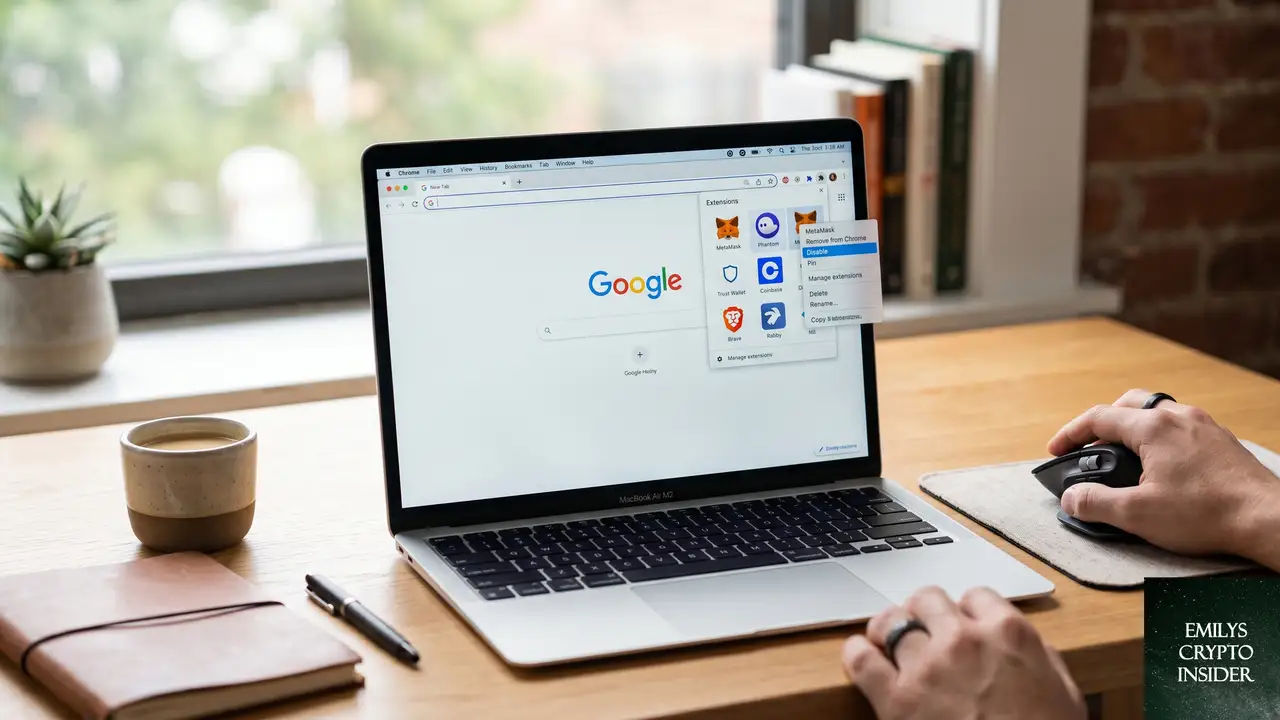
複数のウォレット拡張機能が同時に動作していると、サイト側がどのウォレットと通信すればよいか混乱する。MetaMask以外の拡張機能を一時的にオフにし、再読み込みしてから接続を試す。とくにPhantomやCoinbase Wallet、Trust Walletのブラウザ拡張版は競合しやすい。
MetaMask自体を再起動する
MetaMaskの拡張機能を右クリックし、「拡張機能を再読み込み」または一度無効化してから再有効化する。さらにブラウザ自体を完全に再起動することで、メモリ上の不整合が解消されることも多い。
サービス側のステータスを確認する
接続先のサービスがメンテナンス中だったり、一時的にダウンしている可能性もある。公式のX(旧Twitter)アカウントやDiscordコミュニティで障害情報が出ていないか確認する。自分の操作に問題がないのに接続できない場合は、サービス側の不調を疑うべきだ。
よくある質問
スマホ版MetaMaskで外部サービスに接続するにはどうする?
MetaMaskのモバイルアプリには内蔵ブラウザが搭載されている。アプリ内のブラウザから接続したいサイトを開き、「ウォレットに接続」ボタンを押せば、アプリが自動的に連携する。通常のスマホブラウザ(SafariやChrome)からは接続できないケースが多いため、必ずMetaMaskアプリ内のブラウザを使う。
接続ボタンを押してもMetaMaskがまったく反応しない
ブラウザのポップアップブロックが原因のケースが最も多い。アドレスバーのアイコンを確認し、許可設定を変更する。それでも反応がない場合は、ブラウザ拡張機能の競合や、MetaMaskのバージョンが古い可能性がある。拡張機能を最新版にアップデートし、他の拡張機能を無効化して試す。
接続はできたが、自分のトークンが表示されない
正しいネットワークに接続しているか確認する。たとえばEthereum上のトークンはPolygonネットワークでは表示されない。また、MetaMaskはデフォルトですべてのトークンを表示するわけではない。「トークンをインポート」から対象トークンのコントラクトアドレスを入力し、手動で追加する必要がある。コントラクトアドレスはEtherscanなどで確認できる。
「ウォレットが見つかりません」と表示される
サービス側がMetaMaskを検出できていない状態だ。ページの再読み込み、ブラウザの再起動、MetaMask拡張機能の再読み込みを順に試す。デスクトップ版MetaMaskがロックされていないかも確認する。ロック中は外部サービスから認識されない。
特定のブロックチェーンだけ接続できないのはなぜ?
そのネットワークのRPCエンドポイントが混雑しているか、MetaMaskに登録されているデフォルトのRPCが応答していない可能性がある。代替のRPC URL(公式提供のセカンダリエンドポイントや、Alchemy、Infuraなどのノードプロバイダーが提供するもの)を手動で追加し直すことで改善することがある。
この記事のポイント
- MetaMaskの接続トラブルは、ポップアップブロック解除で解決することが多い
- ネットワークの不一致は、エラーが出ずに見落としやすい原因だ
- 複数ウォレット拡張機能の競合は、片方を無効化するだけで直る
- スマホではMetaMask内蔵ブラウザからの接続が必須だ
- キャッシュクリアとブラウザ再起動は、手軽で強力な最終手段だ

「エミリーズ・クリプト・インサイダー」のリサーチ担当として、暗号資産の現場で日々生まれる疑問や悩みを丹念に追いかける。
Reddit や海外フォーラムに寄せられる声を読み解き、「初心者がつまずきやすいポイント」「経験者でも見落としがちな落とし穴
」を一つずつ記事として整理している。
専門的な話を誰もが理解できる言葉に置き換えることに全力を注ぐ。情報の正確さと読みやすさの両立を信条としている。