
MetaMask 拡張機能でパスワードを入力したあと、ローディングアイコンが無限に回り続ける場合、ウォレットのロック状態データが破損している可能性が高い。ブラウザの MetaMask を一度完全にリセットし、シークレットリカバリーフレーズから復元すれば解決する。
なぜパスワード入力後に MetaMask が進まなくなるのか
MetaMask はブラウザのローカルストレージに、暗号化された鍵情報とロック状態を保存している。Firefox のアップデートや MetaMask 拡張機能の更新時に、このデータの整合性が崩れると、パスワードを正しく入力しても復号処理が完了せず、ローディングが止まらなくなる。
よくあるきっかけは以下のとおりだ。いずれもデータ破損を引き起こす要因になる。
- Firefox 本体のバージョンアップ
- MetaMask 拡張機能の自動アップデート
- 別のブラウザ拡張機能との競合
- ブラウザのキャッシュや Cookie の肥大化
根本的には、パスワードそのものよりも「鍵をほどくための仕組み」が壊れている状態だ。シークレットリカバリーフレーズ(12〜24語のバックアップフレーズ)さえ手元にあれば、資産に影響はなく、かならず復旧できる。
シークレットリカバリーフレーズを絶対に確認する

ここからの手順では MetaMask の拡張機能を一度削除するため、シークレットリカバリーフレーズが必須になる。紙に書き留めているか、パスワードマネージャーなど安全な場所に保存しているか、いまのうちに確認しておく。
もしフレーズを紛失しており、かつ MetaMask にログインできない状態だと、資産の復旧は極めて困難だ。このケースでは、これ以上ブラウザのデータを消さず、データ復旧業者への相談を視野に入れる必要がある。ただし成功率は低く、費用もかかる。
MetaMask をリセットして復元する手順
以下の手順で、破損したロック状態を完全にクリアし、ウォレットを再セットアップする。操作は Firefox で行う。
ステップ1 他の拡張機能をすべて無効化する
拡張機能同士の競合が原因のことも多い。まず Firefox のアドオンマネージャー(about:addons)を開き、MetaMask 以外のすべての拡張機能を一時的に無効にする。特に広告ブロッカーやプライバシー保護系の拡張機能が干渉することがある。
ステップ2 MetaMask 拡張機能を完全に削除する
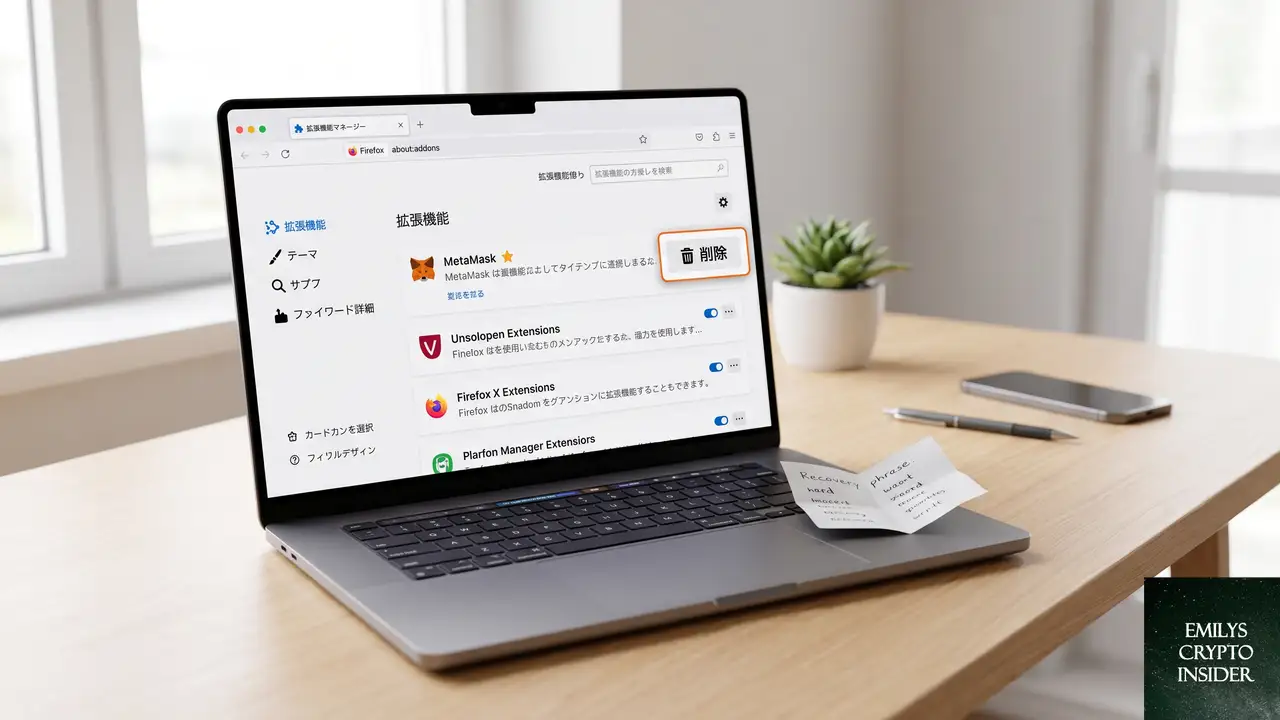
アドオンマネージャーで MetaMask を見つけ、「削除」をクリックする。このとき「データも削除しますか」といった確認が出たら、チェックを入れて完全に消す。パスワードもロック状態も、ここでいったんすべて消える。
ステップ3 Firefox のキャッシュとローカルストレージを消す
削除だけでは取りきれないデータが残ることがある。Firefox の設定から「プライバシーとセキュリティ」を開き、「Cookie とサイトデータ」セクションの「データを消去」を実行する。キャッシュされた Web コンテンツと Cookie・サイトデータの両方にチェックを入れて消去する。
ステップ4 Firefox を完全に再起動する
すべての Firefox ウィンドウを閉じ、タスクマネージャーで Firefox のプロセスが残っていないことを確認してから、再度 Firefox を起動する。メモリ上に残ったデータもこれでクリアされる。
ステップ5 MetaMask を再インストールして復元する
Firefox のアドオンストアから MetaMask を再インストールする。インストール後、MetaMask を開くと「はじめに」の画面が表示されるので、「ウォレットのインポート」または「既存のウォレットを復元」を選ぶ。シークレットリカバリーフレーズを正しい順序で入力し、新しいパスワードを設定すれば復元完了だ。
復元後、以前と同じアドレスと残高が表示される。トークンが表示されない場合は、「トークンのインポート」から手動で追加する必要があるが、資産そのものは失われていない。
Windows 10 環境で気をつけること
Firefox は Windows 10 のサポートを継続しており、OS のバージョンが直接の原因になることは少ない。ただし Windows 10 の累積アップデート後に Firefox のプロファイルが不安定になるケースは報告されている。
もし上記の手順でも改善しない場合は、以下の追加対応も試す。
- Windows のディスククリーンアップで一時ファイルを削除する
- Firefox のリフレッシュ機能(
about:supportから実行可能)でブラウザを初期状態に戻す - 別のブラウザ(Chrome や Edge)に MetaMask をインストールし、同じシークレットリカバリーフレーズで復元して動作を確認する
別のブラウザで正常に動作すれば、問題は Firefox 側のプロファイルにあると特定できる。その場合は Firefox のプロファイルを新規作成することで解決することが多い。
よくある質問
シークレットリカバリーフレーズをなくしてしまった場合はどうすればいいか
ログインできない状態でフレーズもない場合、自力での復旧はほぼ不可能だ。ただし MetaMask がすでにロック解除されている別のデバイス(スマホ版や別のパソコン)があれば、そこから「設定」→「セキュリティとプライバシー」→「シークレットリカバリーフレーズを表示」で再確認できる。急いで安全な場所に書き留める。
スマホ版 MetaMask は問題なく使えるのに、Firefox 版だけログインできないのはなぜか
シークレットリカバリーフレーズから復元されたウォレットは、デバイスごとに独立したロック状態を持つ。スマホ版が正常でも、Firefox のローカルストレージに保存されたデータだけが破損している状態だ。Firefox 版を削除して再復元すれば、スマホ版には一切影響しない。
パスワードは合っているのにログインできない場合、パスワードをリセットする方法はあるか
MetaMask に「パスワードを忘れた場合」のリセット機能はない。パスワードはあくまでローカルデータを復号するためのカギであり、MetaMask のサーバーに保存されているわけではない。リセットしたければ、拡張機能を削除してシークレットリカバリーフレーズから復元し、新しいパスワードを設定する必要がある。
復元後にトークンやNFTが表示されない
ウォレットを復元すると、標準ではネイティブトークン(Ethereum なら ETH)しか表示されない。ERC-20 トークンや NFT は、対象ネットワーク上で「トークンのインポート」からコントラクトアドレスを入力して手動追加する。資産はブロックチェーン上に残っているため、インポートすれば再表示される。
この記事のポイント
- パスワード入力後の無限ローディングは、ロック状態データの破損が原因
- シークレットリカバリーフレーズが必須。紛失時はログイン可能な別デバイスで確認
- 拡張機能を削除し Firefox のキャッシュをクリアしてから再インストール
- 復元後、トークンは手動でインポートすれば再表示される
- 改善しなければ Firefox プロファイルの新規作成や別ブラウザでの動作確認を

「エミリーズ・クリプト・インサイダー」のリサーチ担当として、暗号資産の現場で日々生まれる疑問や悩みを丹念に追いかける。
Reddit や海外フォーラムに寄せられる声を読み解き、「初心者がつまずきやすいポイント」「経験者でも見落としがちな落とし穴
」を一つずつ記事として整理している。
専門的な話を誰もが理解できる言葉に置き換えることに全力を注ぐ。情報の正確さと読みやすさの両立を信条としている。