

Ledger Live上でERC-20トークンが表示されない場合、専用の「アカウント」を追加しようとするのではなく、Ethereum(イーサリアム)アカウント配下でトークンを手動追加する必要がある。 Ledger LiveはすべてのERC-20を独立したアカウントとして管理する設計になっていないため、送金もトークン一覧からの操作になる。
ERC-20トークンがLedger Liveに出てこない原因

Ledger LiveでERC-20トークンを追加しようとしたとき、「アカウント追加」画面にEthereumネットワークの選択肢が表示されない場合がある。EURC(Euro Coin)を例にとると、Ledger Live内蔵の銘柄リストではAvalancheやSolanaといった他のチェーンのみ候補に表示されることがあり、これが混乱の原因になりやすい。
これはバグや不具合ではなく、Ledger Liveの設計思想に起因する。Ethereumネットワーク上で発行されるERC-20トークンの多くは、独自の「アカウント」を持たない。代わりに、すべてのERC-20トークンは親となるEthereumアカウントのアドレス上に存在し、その残高として管理される仕組みだ。
要は、Ethereumアカウントを先に追加しておき、その中に「このアドレスが保持しているトークンを表示してほしい」と指示する作業が必要ということだ。ブロックチェーン上にトークンが存在していても、Ledger Live側で明示的に表示設定をしない限り、ウォレット画面には反映されない。
Ledger LiveにERC-20トークンを手動で追加する手順
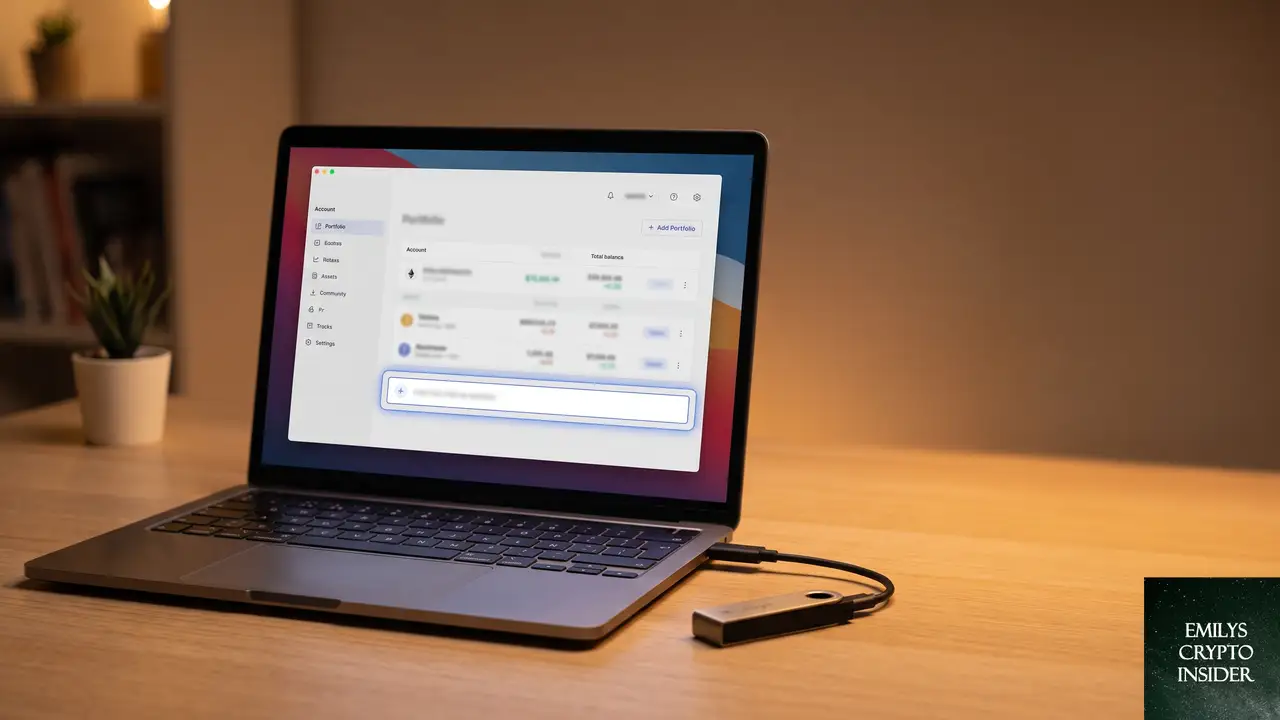
まずEthereumアカウントを追加する
トークンを表示させる前に、受け皿となるEthereumアカウントがLedger Live上に存在している必要がある。すでにEthereumアカウントがある場合はこの手順を飛ばしてかまわない。
- Ledger Liveの左メニューから「アカウント」を開く
- 「アカウントを追加」をクリックする
- ネットワーク一覧から「Ethereum(ETH)」を選ぶ
- Ledgerデバイスを接続し、画面の指示に従ってアカウントを追加する
追加されるEthereumアカウントのアドレスは、すでにトークンを保管しているアドレスと一致している必要がある。複数のEthereumアドレスを使い分けている場合は、該当するアドレスが追加されているかを確認する。
トークンを手動で表示させる
Ethereumアカウントが追加できたら、次にその配下にトークン残高を表示させる。Ledger Liveには自動検出機能もあるが、すべてのトークンに対応しているわけではないため、手動追加が確実だ。
- アカウント一覧から対象のEthereumアカウントを開く
- 画面内の「トークン」セクションまでスクロールする
- 「トークンを追加」または「トークンを管理」といったボタンをクリックする
- 表示されたトークン一覧に対象のトークン(EURCなど)があれば選択し、追加を確定する
- 一覧にない場合は、コントラクトアドレスを用いて手動追加する
コントラクトアドレスでトークンを追加する方法
トークン一覧に目的の銘柄が見つからない場合、トークンのコントラクトアドレスを直接指定して追加する。コントラクトアドレスとは、そのトークンのルールや残高情報を管理しているスマートコントラクトの所在地にあたるものだ。
- トークン追加画面で「カスタムトークン」または「手動で追加」を選ぶ
- 正しいコントラクトアドレスを入力する(アドレスはEtherscan等のブロックチェーンエクスプローラーや公式サイトで確認する)
- トークンシンボルと小数点以下の桁数は自動入力される場合が多いが、されない場合は手動で入力する
- 追加を確定すると、Ethereumアカウントのトークン一覧に残高が表示される
コントラクトアドレスは必ず公式情報から取得すること。 偽のアドレスを入力すると、詐欺トークンが表示されたり、最悪の場合フィッシング詐欺につながるリスクがある。Etherscanで検索する際は、公式サイトからリンクされているアドレスかどうかを必ず確認する。
それでもトークンが表示されないときの確認ポイント
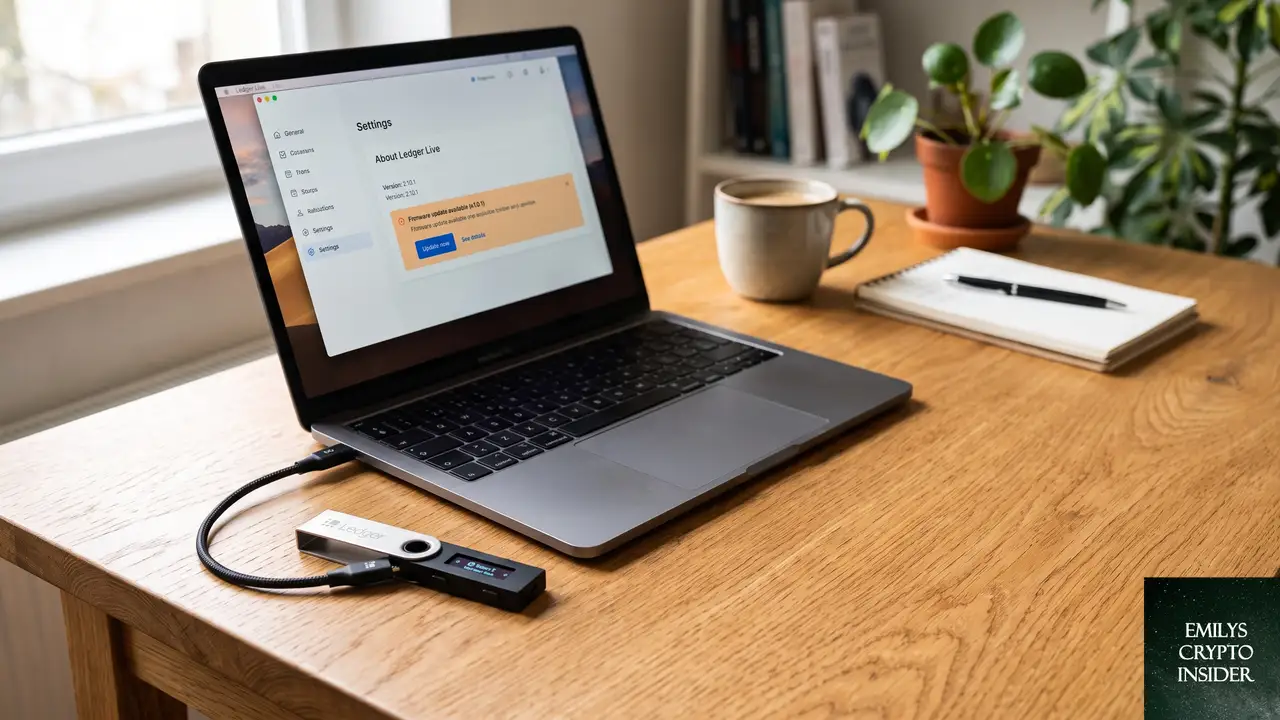
Ledger Liveが最新バージョンか確認する
古いバージョンのLedger Liveでは、特定のトークンに対応していないことがある。Ledger Liveのバージョンは「設定」→「一般」→「Ledger Liveのバージョン」で確認できる。最新版でない場合はアップデートを実行する。
LedgerデバイスのファームウェアとEthereumアプリを更新する
ハードウェアウォレット本体のファームウェアや、Ethereumアプリが古いと、トークンが正しく認識されないケースがある。My Ledger 画面からファームウェアとアプリの両方を最新にしておく。
別のEthereumアドレスにトークンが保管されていないか
Ledgerデバイスは1つのシードフレーズから複数のEthereumアドレスを生成できる。過去に別のアドレスへトークンを受け取っている場合、現在追加しているEthereumアカウントとは異なるアドレスに保管されている可能性がある。Etherscanで自分のアドレスを検索し、トークンが実際に存在するアドレスを特定してから、そのアドレスを再度追加する。
セキュリティ面に問題がないか
「どうしても表示されない」と焦って、Ledger Live以外のウォレットにシードフレーズを入力してしまうのは絶対に避けるべきだ。シードフレーズはLedgerデバイス外に出さないことが基本原則になる。トークンの確認だけなら、Etherscan上で自分のアドレスを入力すれば残高を安全に確認できる。どうしても送金が必要な場合は、MetaMaskなどのウォレットとLedgerデバイスを「ハードウェアウォレットとして接続」する方法で操作するのが安全だ。
よくある質問
トークン一覧にEURCがまったく出てこないのはなぜか
Ledger Liveの内蔵リストにEURCのEthereum版が登録されていないためだ。アカウント追加画面ではAvalancheやSolana版が優先表示されるが、Ethereumネットワーク上のEURCはカスタムトークンとしてコントラクトアドレスで手動追加すれば問題なく表示できる。
手動追加したトークンの送金方法がわからない
手動追加後は、Ethereumアカウント内の「トークン」セクションに表示される。そのトークン名をクリックすると「送金」ボタンが現れる。送金にはガス代として少量のETHが同じアドレスに必要になるため、事前にETHを用意しておく。
コントラクトアドレスを間違えて追加してしまった場合はどうすればいいか
トークン一覧から該当トークンを非表示にすれば問題ない。間違ったアドレスを追加したこと自体で資産が流出することはないが、表示された偽トークンと誤って取引しないよう、すぐに非表示にするのが安全だ。
Ledger Live以外のウォレットで確認する方法はあるか
MetaMaskやRabbyウォレットにLedgerデバイスを「ハードウェアウォレット接続」すれば、Ledger Liveを使わずにトークンの確認や送金ができる。この場合もシードフレーズの入力は一切不要で、秘密鍵はLedgerデバイス内に保護されたまま操作できる。
この記事のポイント
- Ledger LiveではERC-20トークンはEthereumアカウント配下に手動追加する
- まずEthereumアカウントを追加し、その中でトークンを表示させる
- 一覧にトークンがない場合は公式のコントラクトアドレスで追加する
- Ledger LiveとEthereumアプリは常に最新に保つ
- シードフレーズは絶対にLedgerデバイス外に出さない

「エミリーズ・クリプト・インサイダー」のリサーチ担当として、暗号資産の現場で日々生まれる疑問や悩みを丹念に追いかける。
Reddit や海外フォーラムに寄せられる声を読み解き、「初心者がつまずきやすいポイント」「経験者でも見落としがちな落とし穴
」を一つずつ記事として整理している。
専門的な話を誰もが理解できる言葉に置き換えることに全力を注ぐ。情報の正確さと読みやすさの両立を信条としている。