
Ledger Liveでマネージャータブが見当たらない場合、その機能は「My Ledger(マイレジャー)」という名称に変更され、画面右上のプロフィールアイコン内のメニューへ移動している。
マネージャータブはなぜ消えたのか
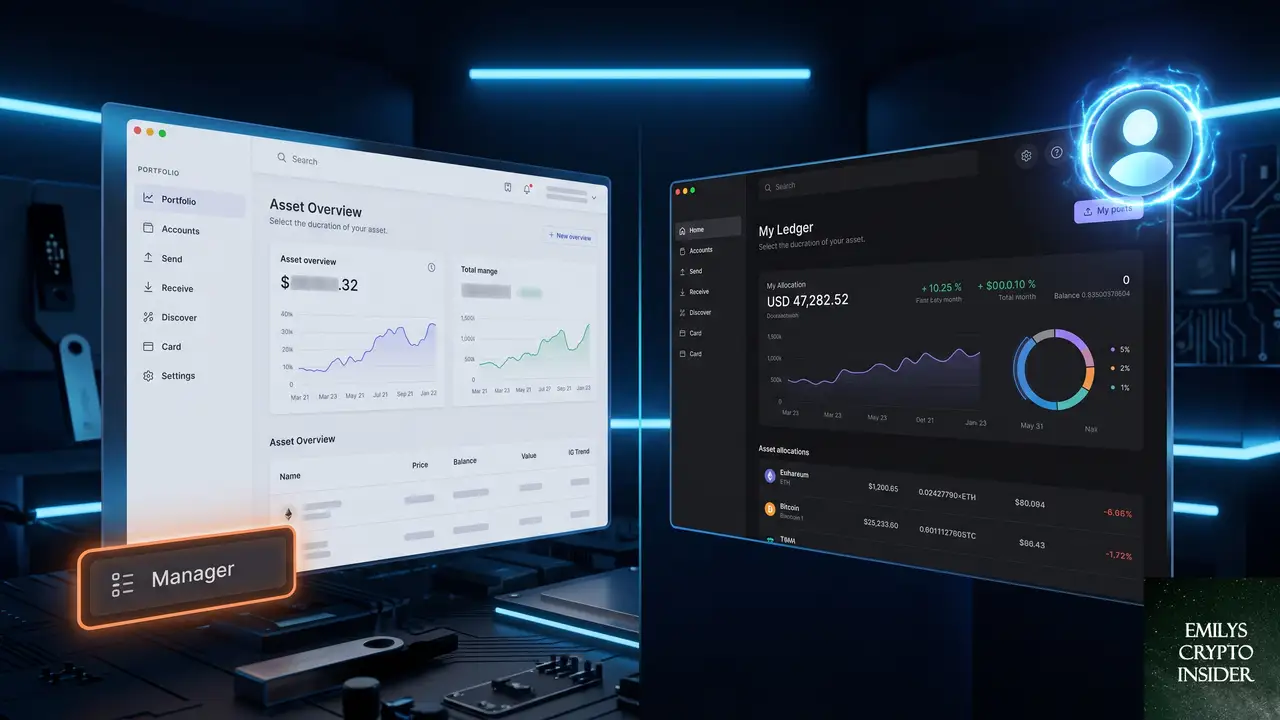
Ledger Liveのバージョンアップに伴い、従来「Manager」と呼ばれていたタブは「My Ledger」へと名称が変更された。同時に、タブの表示位置もダッシュボード画面の下部から、プロフィールアイコン内のメニューへと移されている。
この変更は、アプリの構造をシンプルにし、デバイス管理機能を一箇所にまとめるためのものだ。旧バージョンに慣れているユーザーほど、タブが消えたように感じて戸惑いやすい。機能自体は存続しており、アクセス方法を知っていれば問題なく使える。
My Ledgerタブの見つけ方
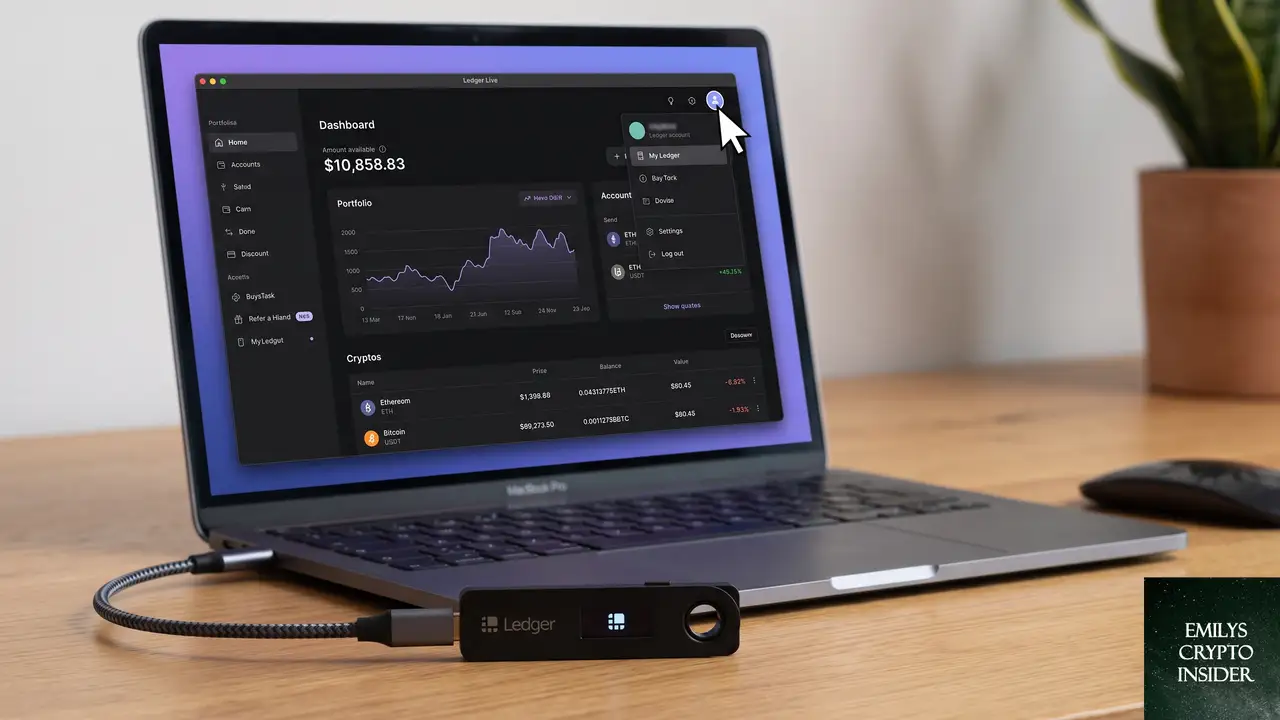
現在のLedger Liveでデバイス管理画面を開く手順は次のとおりだ。なお、日本語環境では「My Ledger」が「マイレジャー」と表示されることがある。環境によっては英語表記のままの場合もあるため、どちらの表記も念頭に置いて探すとよい。
- Ledger Liveアプリを起動し、メインのダッシュボード画面を表示する
- 画面右上にあるプロフィールアイコン(人の形またはイニシャルのアイコン)をクリックする
- 表示されるメニューの中から「My Ledger」または「マイレジャー」を選択する
この操作で、これまでマネージャータブから行っていたデバイスのファームウェア更新やアプリのインストール・削除といった管理作業ができる画面に遷移する。
それでもMy Ledgerが表示されないときの確認ポイント
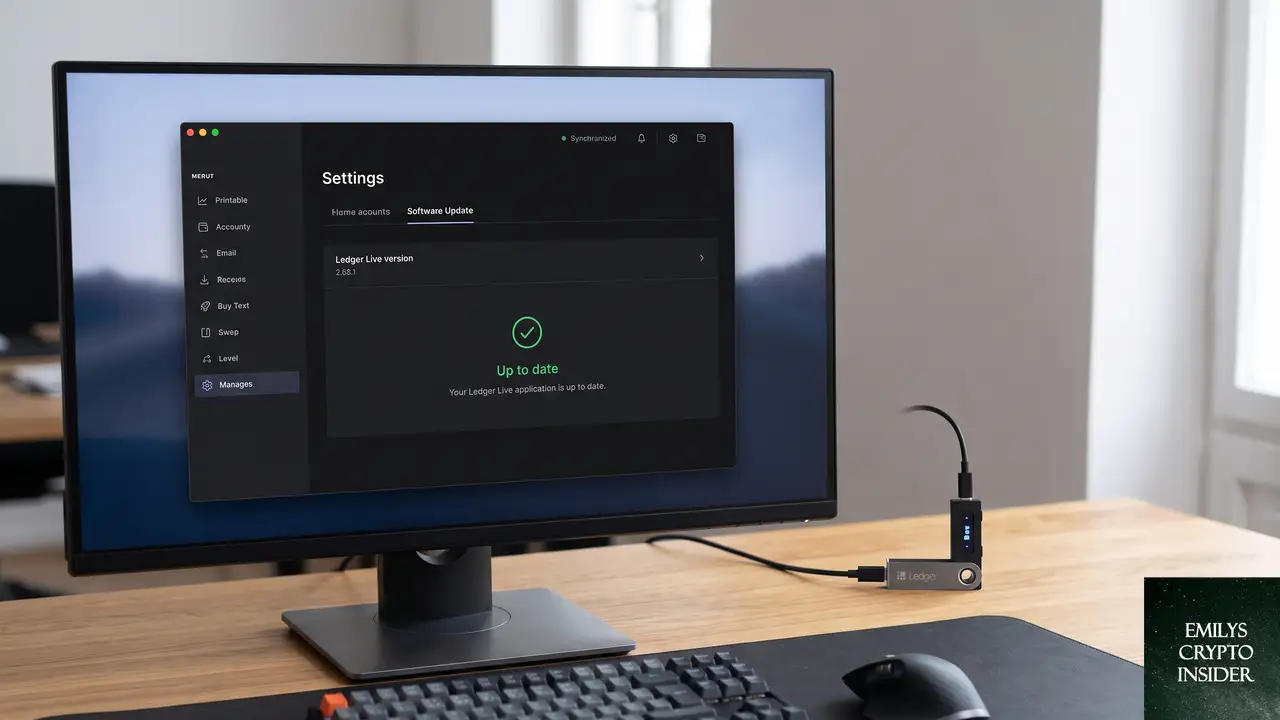
Ledger Liveが最新バージョンか確認する
古いバージョンのLedger Liveを使い続けていると、UIの変更が適用されておらず、混乱の原因になる。まずは使用しているLedger Liveが最新版であるかを確認する。確認方法は、設定画面の「バージョン情報」や「ソフトウェアアップデート」から行える。アップデートが利用可能な場合は、必ず最新版に更新してから再度試すこと。
Ledgerデバイスが接続されていない場合の表示を確認する
My Ledgerメニューは、LedgerデバイスがUSB接続されていなくてもメニュー自体は表示される。しかし、デバイスが接続されていない状態では、メニュー内の操作は制限される。もしプロフィールアイコン自体が反応しない、メニューが開かないという場合は、アプリの再起動やPCの再起動を試すと改善することがある。
アプリのキャッシュや設定ファイルの不具合を疑う
ごく稀に、Ledger Liveのキャッシュや設定ファイルが破損し、メニューが正常に表示されないケースがある。この場合、アプリの完全なアンインストールと再インストールが有効だ。再インストール後もアカウント情報は復元できるため、リカバリーフレーズを正しく保管していれば資産が失われる心配はない。
よくある質問
マネージャータブは完全になくなったのか
機能としては存続している。名称が「My Ledger」に変わり、アクセス経路がプロフィールアイコン内のメニューに統合されただけだ。デバイスの管理機能自体に変更はない。
旧バージョンのLedger Liveに戻せばマネージャータブは使えるのか
旧バージョンへのダウングレードは推奨されない。セキュリティアップデートが適用されず、既知の脆弱性に対して無防備になる。また、古いバージョンでは新しいデバイスやブロックチェーンアプリに対応できなくなる可能性が高い。
プロフィールアイコンを押してもMy Ledgerが出てこない
まずアプリが最新バージョンであることを確認する。それでも表示されない場合は、Ledger Liveを一度完全に終了し、再起動する。PC自体の再起動や、別のUSBポートでの接続も試すと改善することがある。
My Ledger画面でデバイスが認識されない
デバイスが認識されない原因は、USBケーブルの不良やドライバの問題であることが多い。純正のUSBケーブルを使用し、PCの別のポートに差し替えてみる。また、Ledgerデバイスの画面がロック解除され、Ledger Liveが起動している状態で接続する必要がある。
この記事のポイント
- マネージャータブは「My Ledger」に名称変更され、プロフィールアイコン内に移動した
- 機能自体は変わらず、デバイス管理やアプリのインストールに使える
- 表示されない場合はLedger Liveのバージョンが古い可能性が高い
- アプリの再起動や再インストールでメニュー不具合が解消することもある

「エミリーズ・クリプト・インサイダー」のリサーチ担当として、暗号資産の現場で日々生まれる疑問や悩みを丹念に追いかける。
Reddit や海外フォーラムに寄せられる声を読み解き、「初心者がつまずきやすいポイント」「経験者でも見落としがちな落とし穴
」を一つずつ記事として整理している。
専門的な話を誰もが理解できる言葉に置き換えることに全力を注ぐ。情報の正確さと読みやすさの両立を信条としている。