
Ledger Liveが頻繁にクラッシュし、ウォレットを接続しても「マスターサムプリントが見つかりません」というエラーが表示される場合、原因の多くはアプリの不整合やUSB通信の不安定さにある。アプリの完全な再起動とケーブルの交換、必要に応じたファームウェアの強制アップデートで解決できることがほとんどだ。
Ledger Liveが起動しない・クラッシュする原因
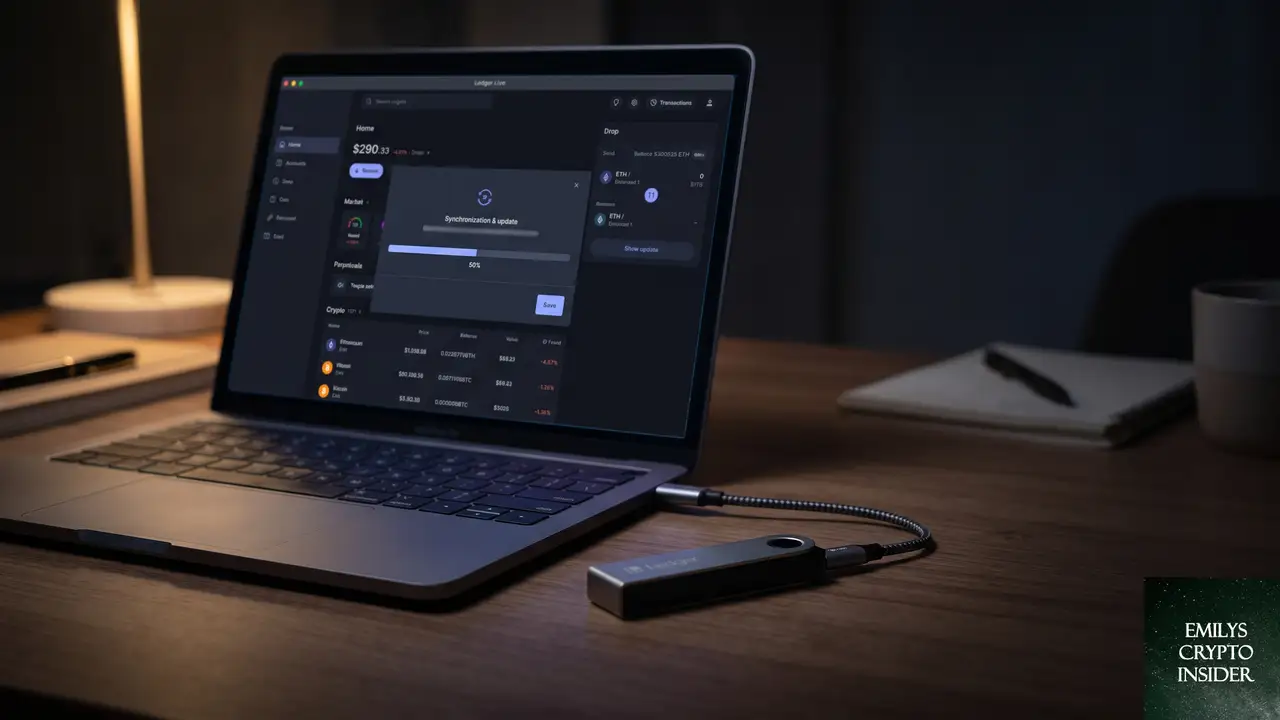
Ledger Liveが突然落ちたり、起動そのものに失敗する場合、パソコン側の常駐プロセスと最新アップデートが競合しているケースが多い。また、古いバージョンのドライバーやOSのセキュリティ設定が、アプリの正常な動作を妨げることもある。
まず試すべきは、Ledger Liveのプロセスを完全に終了させることだ。タスクマネージャー(Windows)やアクティビティモニタ(Mac)を開き、「Ledger Live」という名前のプロセスが残っていれば強制終了する。その上で、アプリを公式サイトから再度ダウンロードしてインストールし直すと、多くのクラッシュ問題は解消する。
加えて、以下の点を順に確認する。
- Ledger Liveを右クリックし「管理者として実行」を選ぶ(Windowsの場合)
- USBケーブルを別のものに交換し、パソコン側の差し込み口を変える
- パソコンを再起動してから、改めてウォレットを接続する
- OSやセキュリティソフトがLedger Liveの通信をブロックしていないか確認する
「マスターサムプリントが見つかりません」エラーの意味と対処法
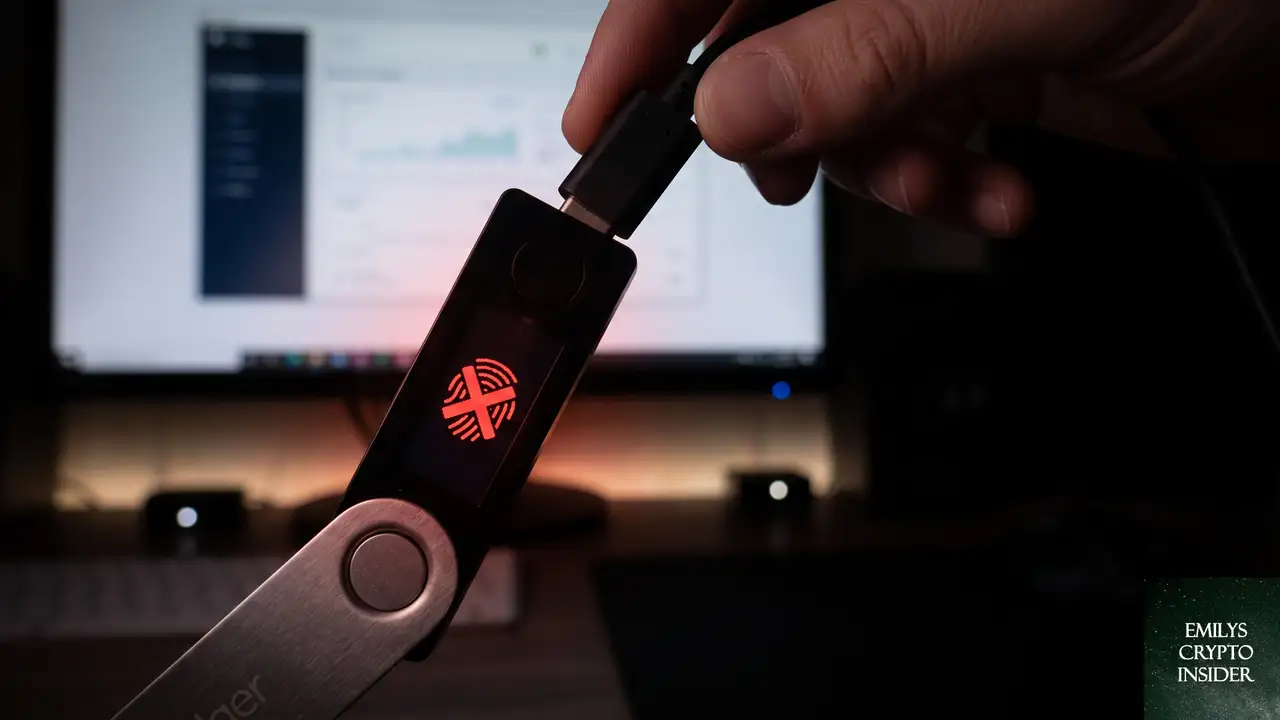
マスターサムプリント(Master Thumbprint)とは、Ledgerデバイスが本物であることをアプリが確認するための固有の識別情報だ。このエラーは、パソコンがデバイスを正しく認識できていないか、ファームウェアが破損している可能性を示している。
ブートローダーモードで強制的に修復する
最も確実なのは、デバイスをブートローダーモードで起動し、Ledger Liveにファームウェアを修復させる方法だ。Ledger Nano Xなら、本体の左ボタンを押したままUSBケーブルをパソコンに差し込み、「Bootloader」と表示されるまで押し続ける。Ledger Nano S Plusの場合、両方のボタンを押しながら接続する。
デバイスがブートローダーモードに入ったら、Ledger Liveを起動する。自動的に修復が始まらない場合は、設定メニューから「ヘルプ」→「デバイスを修復」を実行すればよい。
別のパソコンで試す
ごくまれに、特定のパソコン環境でドライバーが競合し、同じエラーが出続けることがある。その場合は、別のパソコンでLedger Liveをインストールし、同じデバイスを接続する。そこで正しく認識されるなら、元のパソコンのドライバーかUSBコントローラーの問題だと切り分けられる。
それでも解決しない場合の最終手段
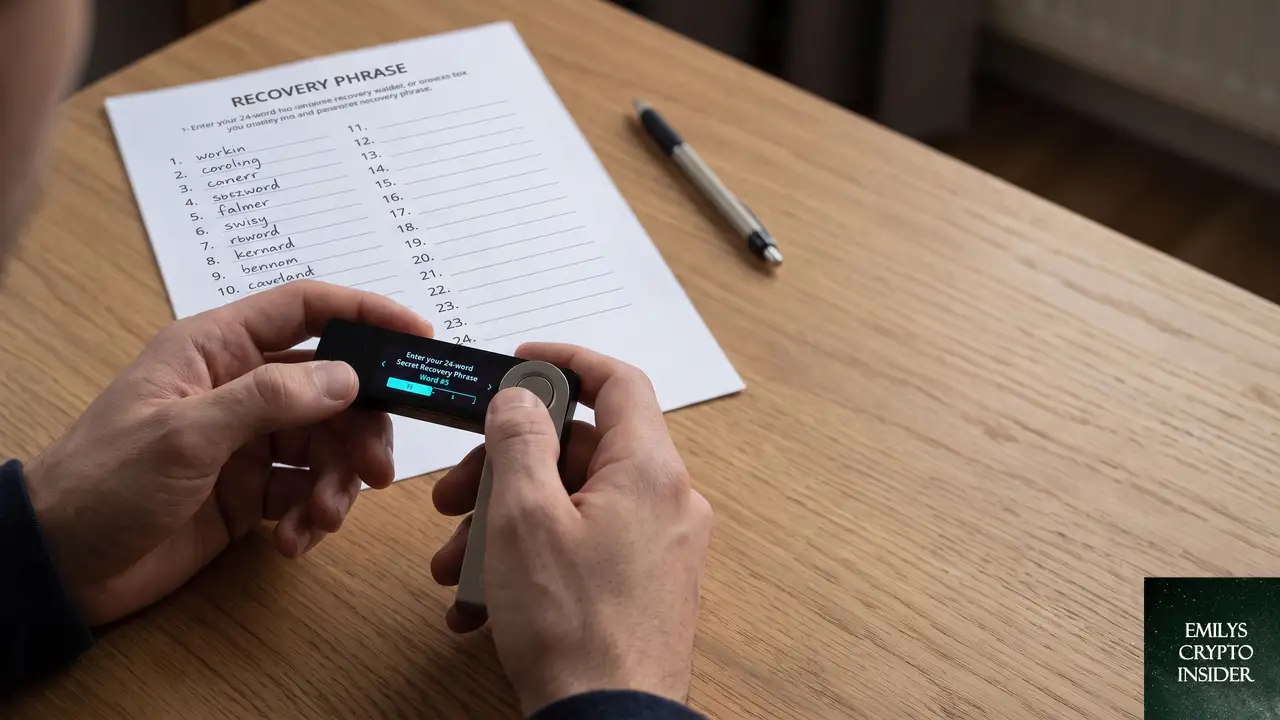
上記をすべて試してもエラーが消えない時は、Ledgerデバイスの初期化と復元が有効だ。資産はブロックチェーン上にあり、デバイスが故障してもリカバリーフレーズ(24語)さえあれば、いつでもウォレットを復元できる。
初期化は、デバイスのPINをわざと3回連続で間違えることで実行される。その後、真っ新な状態になったデバイスを新規に設定し、オフラインの環境でリカバリーフレーズを直接デバイスに入力する。この作業をパソコン上で決して行わないこと。リカバリーフレーズは紙に書いて厳重に保管しておく。
復元が完了すると、以前とまったく同じウォレットが再現され、すべての暗号資産がLedger Live上に再表示される。
コールドカードからLedgerへの安全な送金方法
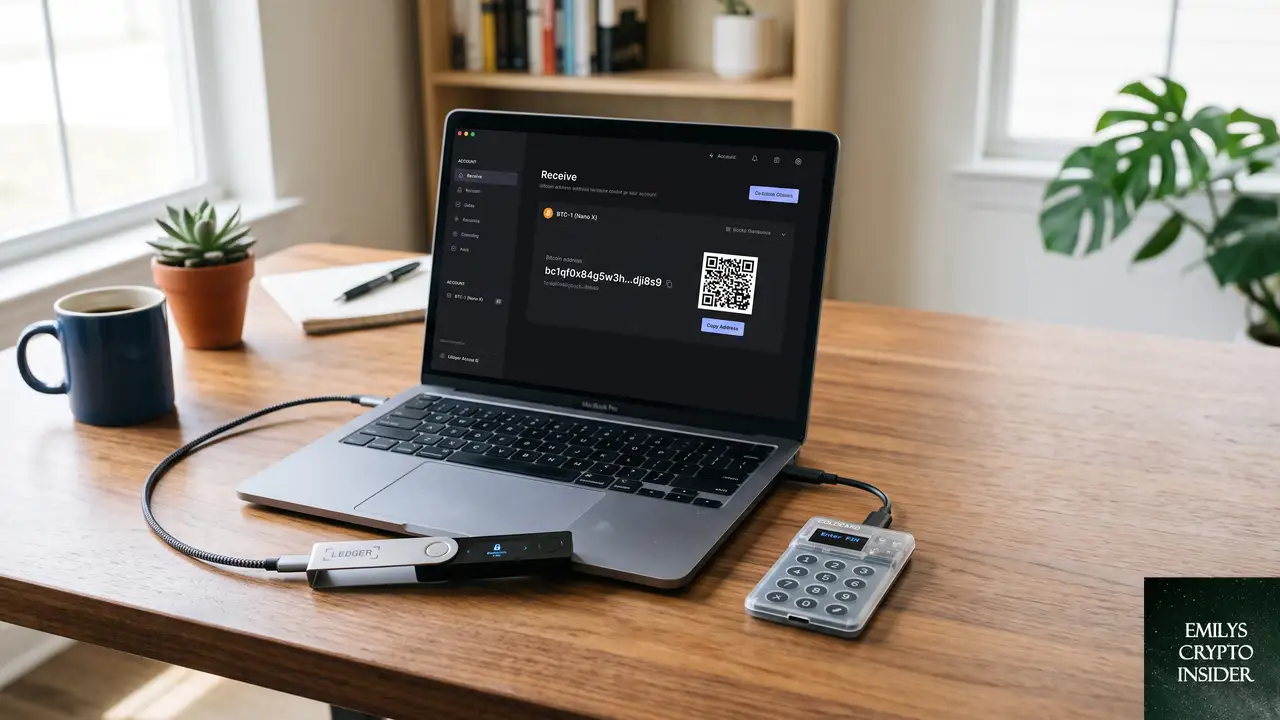
別のハードウェアウォレット(Coldcardなど)からLedgerに資金を移す際、アドレスの確認が最も重要だ。Ledger Liveで表示された受取アドレスを、必ずLedgerデバイスの小さな画面でも確認する。たとえパソコンの画面に表示されたアドレスでも、マルウェアによって改ざんされている可能性があるため、デバイス本体の表示が唯一の信頼できる情報源となる。
実際に送金する前に、少額のテスト送金を行う習慣をつけておけば、万が一アドレスを間違えても大きな損失を防げる。また、ネットワーク手数料(ガス代)が高騰している時間帯を避けるために、送金前にブロックチェーンの混雑状況をサードパーティのサイトでざっと確認するのも賢いやり方だ。
よくある質問
Ledger Liveがアップデート中にフリーズしてしまう
バックグラウンドで動作している古いLedger Liveのプロセスをすべて終了させ、アプリをアンインストールした後に公式サイトから最新版を入れ直せば、ほとんどの場合は改善する。OSの再起動も合わせて行うと、より確実だ。
マスターサムプリントエラーが表示されたままでも、資産は安全か
エラーは表示上の問題であり、資産が盗まれるわけではない。リカバリーフレーズさえ安全に管理されていれば、たとえデバイスが一時的に使えなくなっても、ブロックチェーン上のコインに影響はない。
Ledgerを初期化すると、ウォレットのコインは消えるのか
コインはブロックチェーン上に記録されているため、デバイスを初期化しても消滅しない。リカバリーフレーズで復元すれば、まったく同じウォレットに再びアクセスできる。
Coldcardから送金するときの注意点は
受け取る側のアドレスをLedgerデバイス画面で必ず照合し、最低でも一度は少額でテスト送金を行う。ネットワークの選択を間違えると資金が届かないので、Ledger Liveで正しいネットワークを選んでいるかも確認する必要がある。
この記事のポイント
- Ledger Liveのクラッシュはアプリの再インストールとプロセスの強制終了で直る
- 「マスターサムプリント」エラーはデバイスの認識不良であり、ブートローダーモードからの修復で解決する
- それでもダメならデバイスを初期化し、リカバリーフレーズで復元すればすべて元に戻る
- 別のハードウェアウォレットから送金する際は、必ずデバイス画面上でアドレスを確認する
- 少額テストとネットワーク手数料の確認が、安全な送金の基本だ

「エミリーズ・クリプト・インサイダー」のリサーチ担当として、暗号資産の現場で日々生まれる疑問や悩みを丹念に追いかける。
Reddit や海外フォーラムに寄せられる声を読み解き、「初心者がつまずきやすいポイント」「経験者でも見落としがちな落とし穴
」を一つずつ記事として整理している。
専門的な話を誰もが理解できる言葉に置き換えることに全力を注ぐ。情報の正確さと読みやすさの両立を信条としている。