
Ledger Liveでアップデート後に「再起動」を押しても反映されない場合、原因の多くはアプリの再起動処理がOSやセキュリティソフトにブロックされていることだ。まずアプリを完全に終了してから、Ledger公式サイトで最新版を手動ダウンロードして上書きインストールすると確実に解決する。
なぜLedger Liveのアップデートが反映されないのか
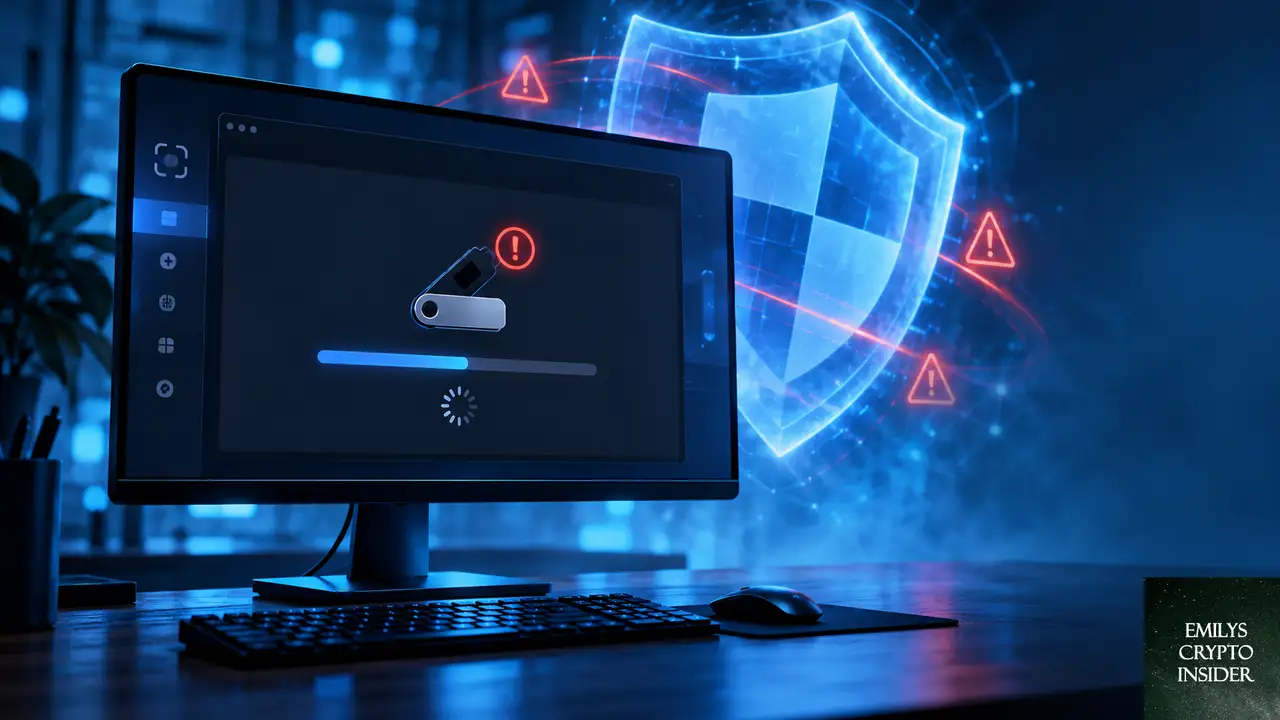
Ledger Liveは普段、アプリ内で更新ファイルを自動取得し「再起動」ボタンで新バージョンに切り替わる仕組みだ。このボタンが反応しない場合は、再起動の処理が何かに妨げられている。
再起動処理をOSやセキュリティソフトがブロックしている
WindowsやmacOSには、アプリの自動再起動を制限する機能がある。さらにウイルス対策ソフトのリアルタイム保護が更新ファイルの差し替えを止めることも多い。この状態ではクリックしても無反応になる。
旧バージョンのプロセスが終了しきっていない
画面上で閉じたつもりでも、バックグラウンドで旧バージョンの処理が残っていることがある。この状態だと更新ファイルを上書きできず、再起動に失敗する。
ダウンロードした更新ファイルが破損している
通信の途中で接続が切れると、更新用のファイルが不完全な状態のまま保存される。見た目はダウンロード完了でも、実行できないことがある。
アプリの一時データが不整合を起こしている
Ledger Liveが保有するキャッシュや更新用の一時ファイルが破損すると、再起動処理が正しく走らない。長期間バージョンアップを重ねている環境で起きやすい。
アップデートが反映されない時の解決手順
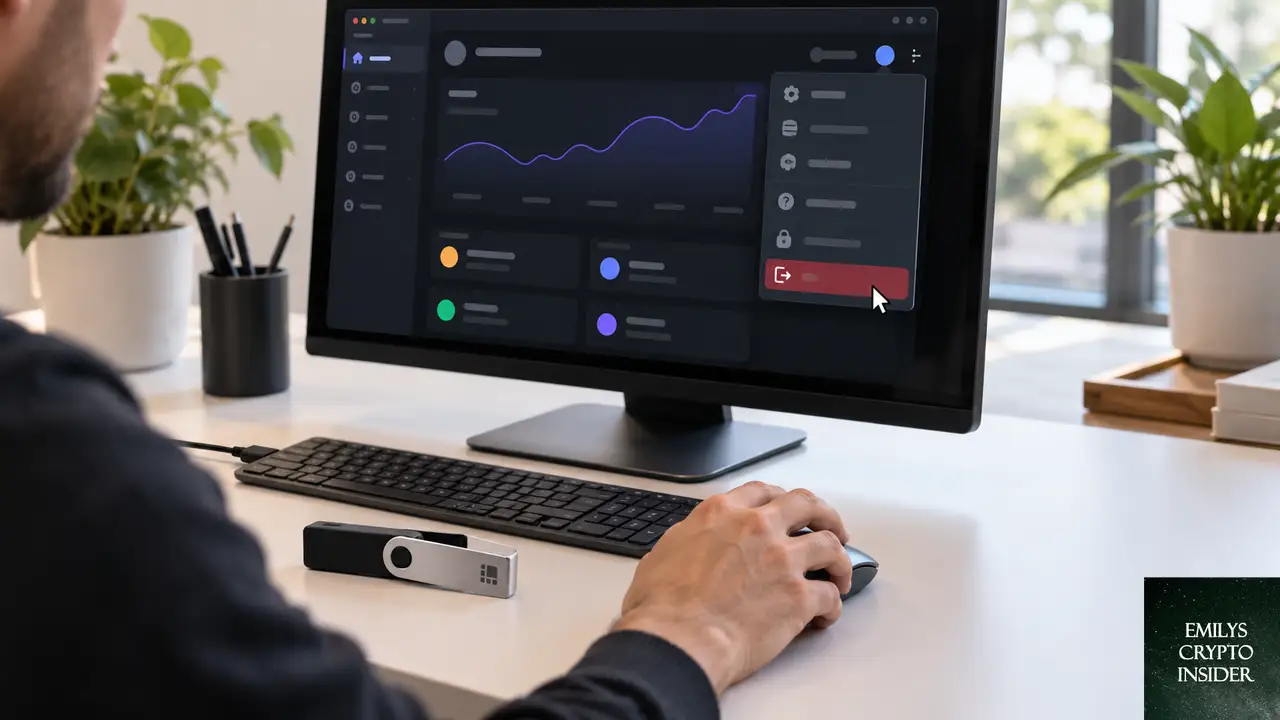
最も確実なのは、Ledger Liveを完全に終了してから公式サイトの最新版で上書きインストールする方法だ。以下の順番で進める。
Ledger Liveを完全に終了する
ウィンドウを閉じるだけでは不十分なことがある。OSのタスク管理ツールで関連プロセスまで止める。
- タスクバーやメニューバーのLedger Liveアイコンを右クリックして終了する
- Windowsの場合はタスクマネージャー、macOSの場合はアクティビティモニタを開く
- Ledger Live関連のプロセスが残っていれば終了する
端末を再起動する
アプリを終了した後、パソコン全体を再起動すると残留プロセスが確実に消える。ここまで行うと、更新ファイルのロックが外れる。
公式サイトから最新版を入手する
Ledgerの公式サイトにアクセスし、お使いのOSに対応するLedger Liveの最新版をダウンロードする。検索サイト経由では偽サイトに誘導されるリスクがあるため、公式URLを直接入力するかブックマークから開く。
最新版を上書きインストールする
ダウンロードしたインストーラーを実行し、指示に従ってインストールを完了する。通常は既存の設定や接続済みデバイスの情報を保持したまま上書きされる。
シードフレーズは失われない
アプリを再インストールしても、秘密鍵の元になるシードフレーズはハードウェアウォレット本体に安全に保管されている。環境を作り直しても資産は影響を受けない。ただし、念のためシードフレーズの保管場所だけは事前に確認しておく。
それでも直らない時に確認する4つのポイント
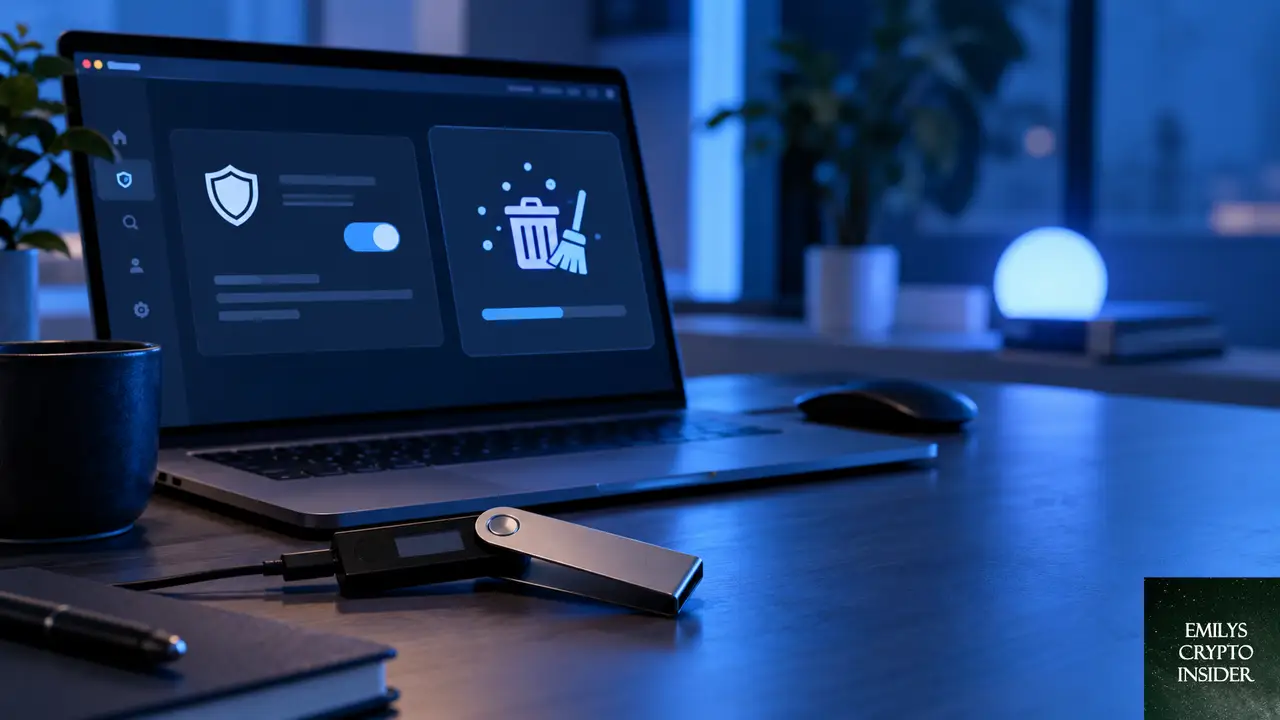
手動インストールでも直らない場合、アプリ以外の要因が関係している。以下を順に確認する。
セキュリティソフトのリアルタイム保護を一時停止する
常駐型のウイルス対策が更新をブロックしていることがある。一時的に保護を停止してからインストールを試す。終わったら必ず保護を再開する。
Ledger Liveのキャッシュをクリアする
アプリの設定メニューからヘルプを開き、キャッシュをクリアする機能を実行する。これで更新用の一時ファイルが再作成される。操作後はアプリの再読み込みが必要になる。
別のネットワーク環境で試す
通信経路の問題で更新ファイルが毎回破損する場合がある。Wi-Fiを切り替えるか、モバイル回線のテザリングでダウンロードを試す。別ネットワークで成功するなら、元の回線側の一時的な不調だ。
モバイル版Ledger Liveで代替する
デスクトップ版が直らない間は、スマートフォン版のLedger Liveを利用する手もある。同じアカウントとデバイスを扱えるため、急ぎの操作があればこちらが使える。
よくある質問
再インストールすると資産は消える?
消えない。秘密鍵はLedger本体のセキュアエレメントに保管されており、アプリの再インストールとは独立している。シードフレーズさえ安全に保管していれば、環境を作り直しても資産は守られる。
アップデートが古いままでも使い続けられる?
使い続けられるが、安全面で推奨しない。更新にはセキュリティ修正や対応通貨の追加が含まれる。特に取引や署名の際に不具合が出る可能性があるため、早めに直すのがよい。
公式サイト以外からダウンロードしても大丈夫?
危険。偽のLedger Liveには秘密鍵を盗むマルウェアが仕込まれている事例が多い。必ずLedger公式サイトから入手し、検索広告やメールのリンクを経由しない。
アップデート失敗の原因はハードウェアウォレット本体側?
ほとんどがアプリやPC側の要因だ。本体に異常がなくてもこの症状は起こる。まずはアプリを完全削除して再インストールし、それでも直らなければ本体の接続やファームウェアを確認する。
古いバージョンのまま移行した設定は残る?
通常は残る。上書きインストールではアカウント情報や設定ファイルは保持される。ただし、まれに再ログインが必要になる場合がある。
この記事のポイント
- アップデート後に「再起動」が反応しないのは、多くの場合OSやセキュリティソフトのブロックが原因
- まずアプリを完全に終了し、端末ごと再起動してから手動インストールするのが確実
- 再インストールしてもシードフレーズと資産は失われない
- ダウンロードは必ずLedger公式サイトから行う
- 直らない場合はキャッシュクリアやモバイル版の利用も検討する

「エミリーズ・クリプト・インサイダー」のリサーチ担当として、暗号資産の現場で日々生まれる疑問や悩みを丹念に追いかける。
Reddit や海外フォーラムに寄せられる声を読み解き、「初心者がつまずきやすいポイント」「経験者でも見落としがちな落とし穴
」を一つずつ記事として整理している。
専門的な話を誰もが理解できる言葉に置き換えることに全力を注ぐ。情報の正確さと読みやすさの両立を信条としている。