
Ledger Nano XのBlack on Black NFTを引き換えようとして「問題が発生しました」というエラーが出る場合、ブラウザのキャッシュとウォレットの接続状態が主な原因だ。まずキャッシュを消去し、MetaMaskの設定を確認することで多くのケースは解決する。
Ledger NFT引き換え時のエラーが発生する原因
エラーの根本には、Ledgerの公式サイトとウォレットをつなぐ通信経路のどこかで不整合が起きている。具体的には次の要素が関係している。
ブラウザのキャッシュとセッション情報
ブラウザにたまったキャッシュやCookieは、古い接続情報を保持し続ける。これが、新しくNFTを請求するための署名手続きと衝突し、「object object」のようなエラーを出すことがある。シークレットモードで試しても過去のセッションが影響するケースがあるため、キャッシュの完全消去が必要だ。
MetaMaskやウォレットのネットワーク不一致
LedgerのNFT引き換えサイトはイーサリアムメインネットを利用している。MetaMaskが別のネットワークに接続していると、サイト側が正しく状態を認識できずエラーになる。PolygonやBSCのまま引き換え操作をすると、処理が止まる。
ウォレットアプリとブラウザ拡張機能の競合
MetaMaskブラウザ拡張機能と、同じPCにインストールされたTangemなどのコールドウォレットアプリが同時に反応し、接続要求が二重になることがある。この場合、サイト側がどの署名を用いればいいか判別できずエラーを返す。
最初に試すべき基本的な対処法
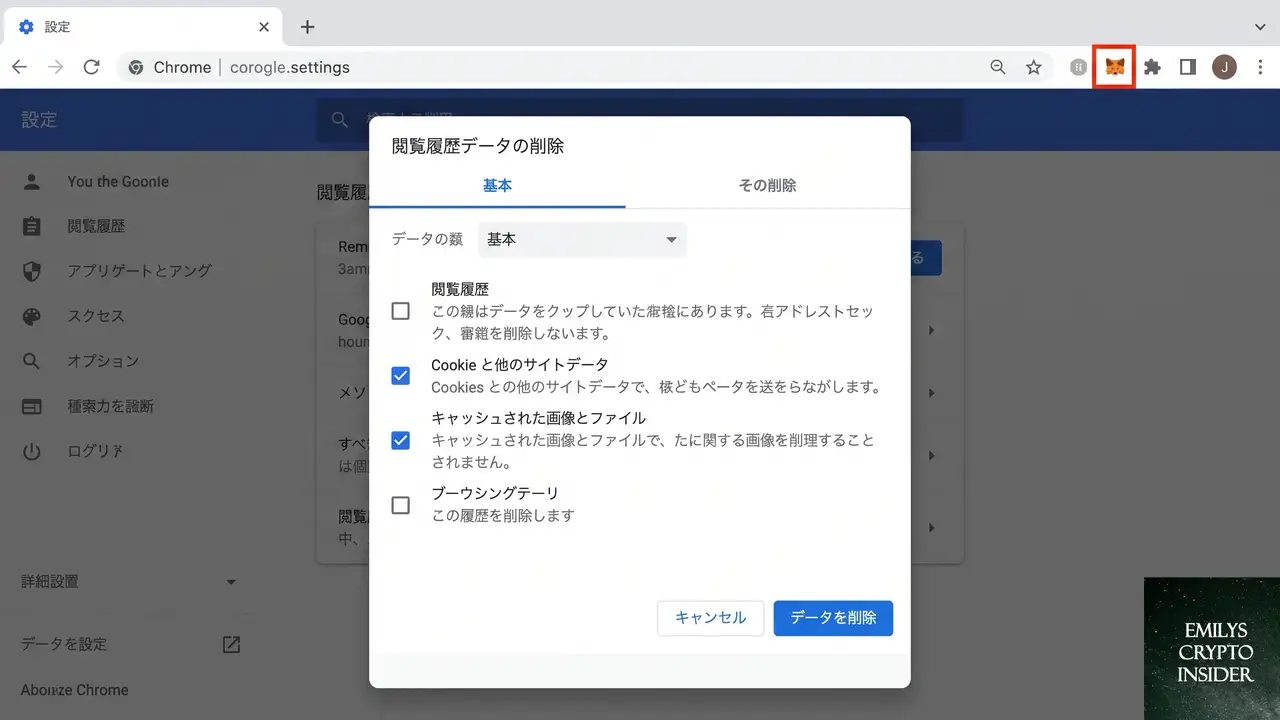
以下の手順を順に実行する。操作はシンプルだが、エラーを一掃する効果が高い。
ブラウザのキャッシュとCookieを完全にクリアする
ブラウザ設定の「履歴」または「プライバシーとセキュリティ」から、キャッシュとCookieを期間「全期間」で削除する。Chromeなら「閲覧履歴データの削除」メニューで「キャッシュされた画像とファイル」「Cookieと他のサイトデータ」にチェックを入れる。その後、ブラウザを完全に終了し、改めてLedgerの公式サイトへアクセスする。
MetaMaskをイーサリアムメインネットに切り替える
MetaMaskを開き、ネットワーク表示が「Ethereumメインネット」になっているか確認する。別のネットワークであれば、プルダウンから切り替える。もしネットワーク一覧に「Ethereumメインネット」が見当たらない場合は、一度MetaMaskの設定から「ネットワークを追加」で手動追加する必要がある。パラメータは次の通りだ。
| 項目 | 値 |
|---|---|
| ネットワーク名 | Ethereum Mainnet |
| RPC URL | https://mainnet.infura.io/v3/(InfuraのプロジェクトID またはパブリックRPC) |
| チェーンID | 1 |
| 通貨シンボル | ETH |
| ブロックエクスプローラーURL | https://etherscan.io |
MetaMaskの接続先が正しくなったら、LedgerのNFT引き換えページをリロードし、再度「接続」ボタンを押す。
ブラウザ拡張機能以外のウォレット機能を一時停止する
TangemアプリやLedger Liveデスクトップアプリが起動している場合、いったん終了させる。PCにUSB接続しているハードウェアウォレットも取り外す。あくまでブラウザ拡張機能のMetaMaskだけが応答できる状態にしてからサイトにアクセスすると、署名要求が一本化される。
それでも直らないときの追加の確認ポイント

基本的な手順を試しても同じエラーが続く場合、より深い要因を探る。この段階でも自分で対処できる手段は残っている。
別のブラウザを新規プロファイルで使う
普段使わないブラウザか、現在のブラウザの「ゲストモード」や「新規プロファイル」を作成する。FirefoxやBraveを新規インストールして、MetaMask拡張機能だけを入れた状態で引き換えを試す。この方法でエラーが出なければ、もとのブラウザ環境にだけ残る固有の設定やアドオンが影響していると絞り込める。
MetaMaskの接続済みサイトを確認する
MetaMask内の「設定」→「接続済みのサイト」で、Ledgerの公式ドメインが許可リストにあるか見る。もしあったら一度削除し、再度Ledgerサイトにアクセスして接続し直す。古い接続情報が残っていると、新たな署名リクエストと食い違いを起こす。
Ledger Live経由の接続を試す
Ledgerデバイスを持っている場合、Ledger Liveアプリ内の「Discover」セクションから公式サイトへアクセスし、組み込みブラウザで引き換え操作を進める。外部ブラウザの問題を回避できることがある。このとき、Ledgerデバイス本体のファームウェアとイーサリアムアプリが最新版に更新されているかも確認する。
よくある質問
エラーメッセージが英語のまま「object object」と出るのはなぜか
サイト側のプログラムが予期しない例外をキャッチしたときに出す、一般的なエラー文言の一部だ。日本語対応以前の問題として、通信の中で空のデータや想定外の構造が返ってきたことを示している。利用者の環境に依存せず発生しやすいため、まずはこちらの接続環境をリセットするのが近道だ。
メインネットに接続しているのに引き換えできない
メインネットに接続していても、ガス代支払い用のETHがウォレットにないと署名トランザクションが通らない。NFTの引き換えには少額のETHが必要な場合がある。残高を確認し、数百円分程度のETHを入れておく。
モバイル版MetaMaskでも同様のエラーが出る
モバイル版の場合も、アプリのキャッシュクリアが有効だ。端末の設定からMetaMaskアプリのストレージを消去するか、アプリを再インストールする。その後、Ledger公式サイトをモバイルブラウザで開き、MetaMaskの内蔵ブラウザではなく通常のブラウザから「ウォレットに接続」を選ぶと、競合が起こりにくい。
他のNFTは引き換えられたのにBlack on Blackだけ無理なのはなぜか
このNFTは特定のスマートコントラクトを用いており、コントラクトの部分的な混雑や、発行枚数に伴うAPI制限がかかることがある。時間帯を変えて試すだけで通るケースもある。朝方や夜間のネットワーク負荷が低い時間を狙うとよい。
この記事のポイント
- エラーの大半はキャッシュとウォレットの接続情報の不整合に起因する
- ブラウザのキャッシュ・Cookieの完全消去とMetaMaskのネットワーク確認が初動対処の基本
- 他のウォレットアプリやUSB機器は一時停止して競合を防ぐ
- どうしても直らなければLedger Liveの内蔵ブラウザや別のプロファイルでテストする
- ガス代用のETHがウォレットにないとトランザクションが成立しないので注意

「エミリーズ・クリプト・インサイダー」のリサーチ担当として、暗号資産の現場で日々生まれる疑問や悩みを丹念に追いかける。
Reddit や海外フォーラムに寄せられる声を読み解き、「初心者がつまずきやすいポイント」「経験者でも見落としがちな落とし穴
」を一つずつ記事として整理している。
専門的な話を誰もが理解できる言葉に置き換えることに全力を注ぐ。情報の正確さと読みやすさの両立を信条としている。