
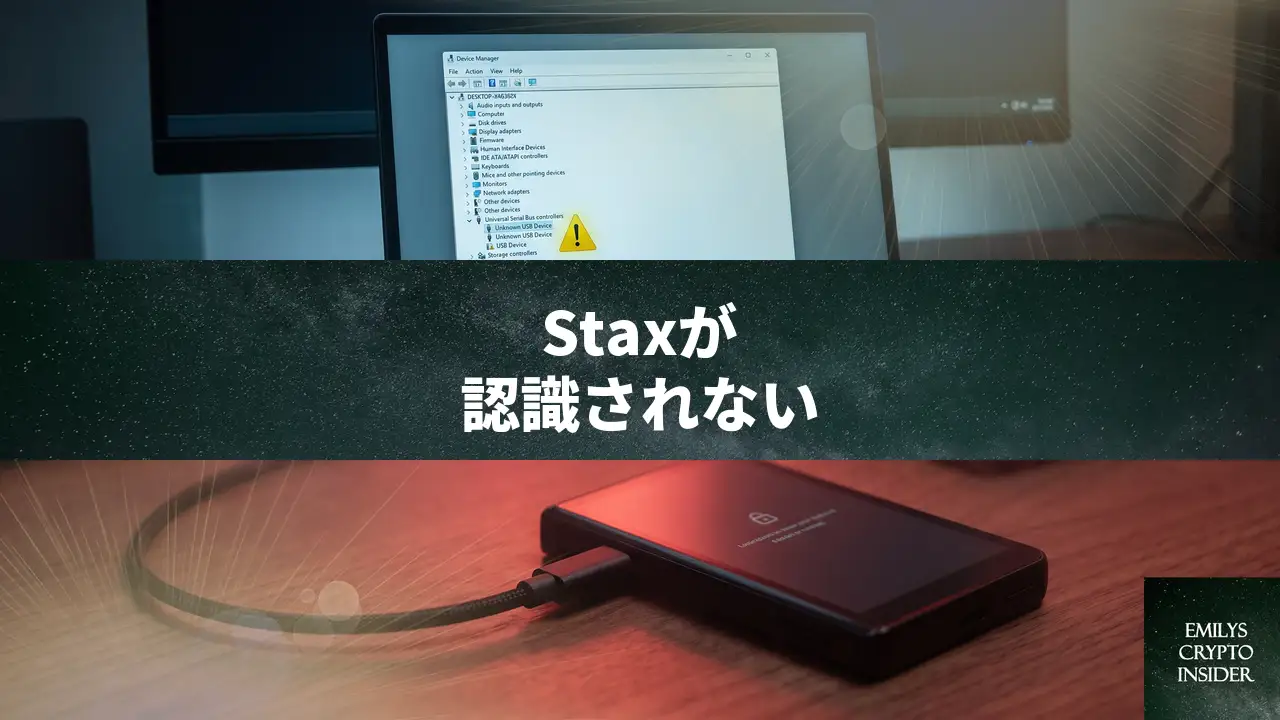
Ledger Stax が PC に認識されない場合、最大の原因は USB ドライバーの不具合だ。まずはデバイスマネージャーでドライバーを一度削除し、Ledger Live を再インストールする方法を試す。
なぜ Ledger Stax が PC に認識されなくなるのか
多くのケースでは、Ledger Live のアップデートや OS の更新をきっかけに、PC がデバイスを正しく認識するために必要なドライバー(機器を動かすためのソフトウェア部品)に不整合が生じる。とくに Ledger Stax は USB 接続時に複数の動作モードを持つため、ここで誤ったドライバーが割り当てられると、デバイスマネージャー上で「不明なデバイス」やエラーアイコン付きで表示されたまま、一切通信できなくなる。
ウォレット本体を工場出荷状態に初期化したり、リカバリーフレーズから復元したりしても、この問題は解決しない。問題の根本は Stax の内部データではなく、Windows や Mac といった PC 側の認識機構にあるからだ。結論として、PC 側のドライバーを適切な状態にリセットする操作が最も有効な解決策となる。
エラー解決のための基本手順
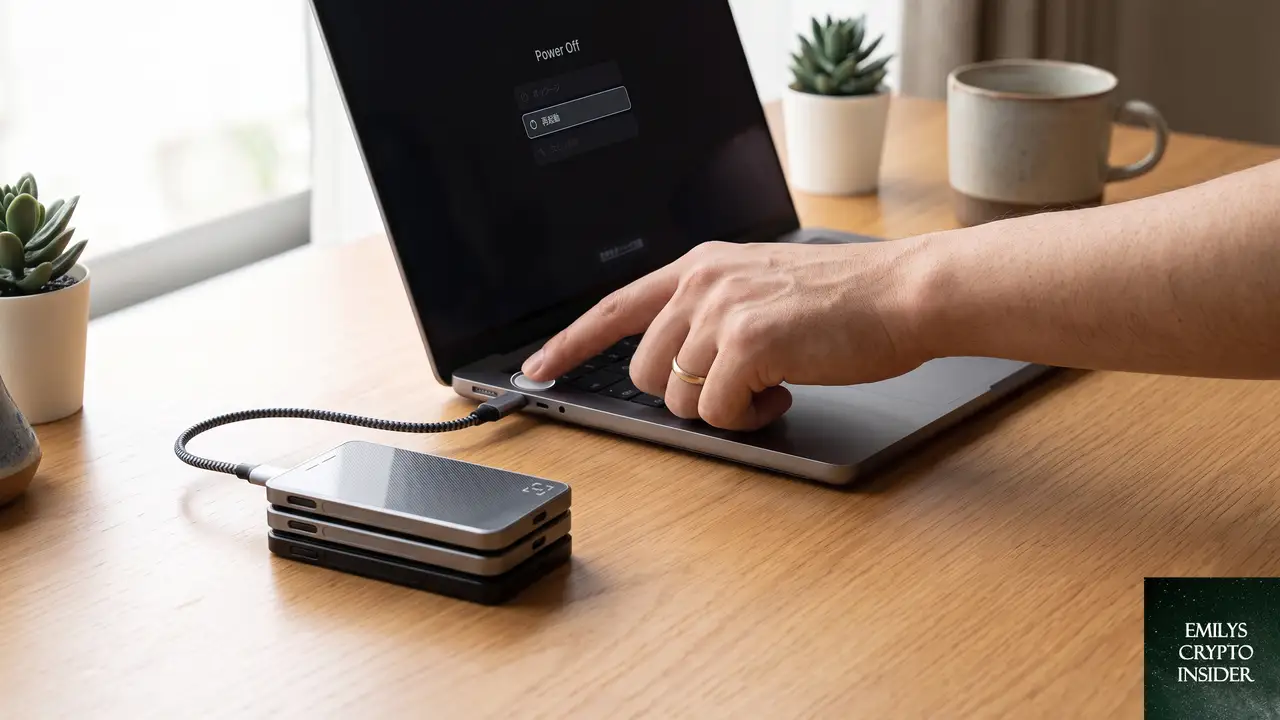
最初に試すべきは、Ledger が公式に推奨する基本的なトラブルシューティングの流れだ。この手順で解決するケースも多い。
- Ledger Stax を PC から取り外す
- PC を完全に再起動する(シャットダウンではなく「再起動」を選択する)
- Ledger Live を最新バージョンにアップデートする
- Ledger Live を完全に終了した状態で、Stax を USB 接続する
- Stax のロックを解除し、Ledger Live を起動する
これで改善しない場合は、次に説明するドライバーの直接操作が必要になる。また、USB ハブやドッキングステーションを経由している環境では、PC 本体の USB ポートに直接挿し直すだけで認識することもある。
それでも認識されないときに試す詳細手順
USB ケーブルとポートの確認
データ通信に対応した USB ケーブルを使っているか必ず確認する。充電専用ケーブルでは Stax を認識できない。付属のケーブルか、データ転送対応と明記されたものを使うこと。また、PC 前面の USB ポートよりも背面のポートのほうが電力供給が安定する傾向がある。
Ledger Live の設定を完全にリセットする
アプリの再インストールだけでは設定ファイルの一部が残ることがある。Windows の場合は「設定」→「アプリ」から Ledger Live をアンインストールしたあと、エクスプローラーのアドレスバーに %appdata% と入力し、表示されたフォルダ内の Ledger Live フォルダを手動で削除する。Mac では ~/Library/Application Support/Ledger Live を削除する。この状態で公式サイトから最新版を再インストールすれば、完全にクリーンな状態からやり直せる。
セキュリティソフトやファイアウォールの干渉を疑う
特定のセキュリティソフトが USB デバイスの動作をブロックすることがある。一時的にセキュリティソフトを無効化して Stax を接続し、認識されるか試す。改善した場合は、セキュリティソフト側で Ledger Live を例外リストに追加する。
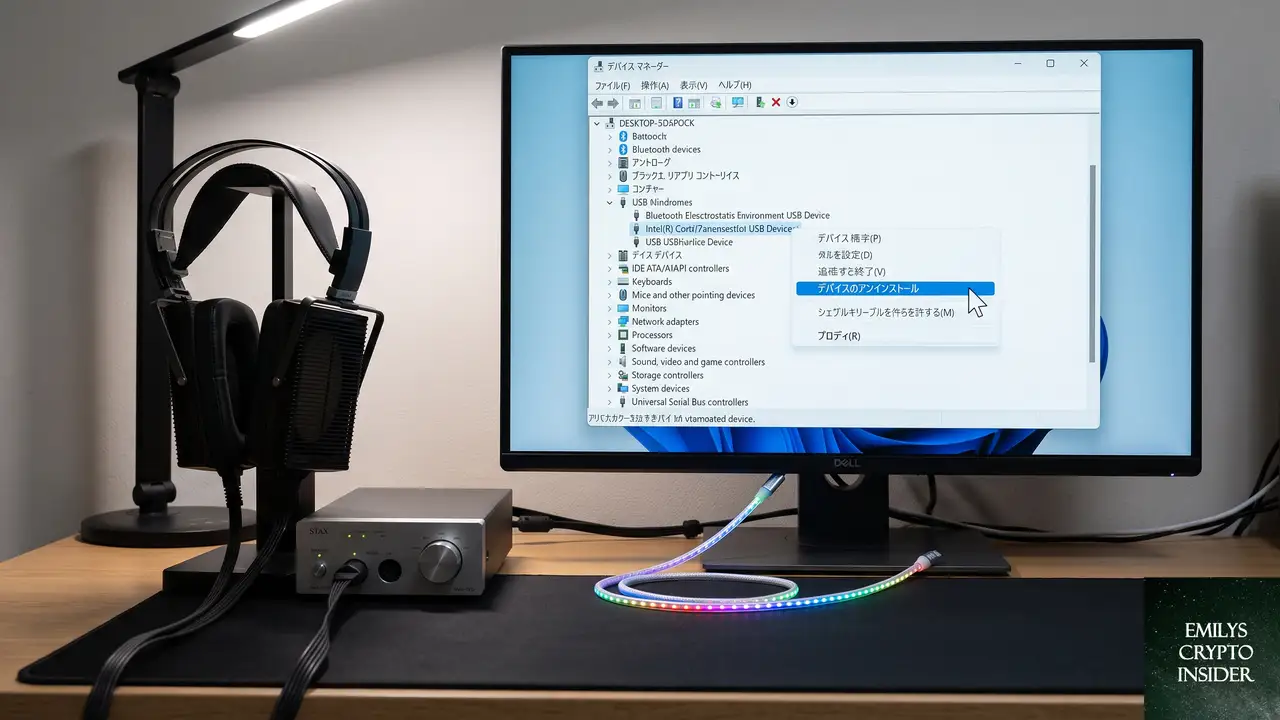
Windows のデバイスマネージャーでドライバーを修復する
この手順が最も有効な解決策になることが多い。Stax を接続した状態で以下の操作を行う。
- スタートボタンを右クリックし「デバイス マネージャー」を開く
- 「ほかのデバイス」「ユニバーサル シリアル バス コントローラー」などのカテゴリに、感嘆符(!)の付いた不明なデバイスがないか探す(Stax がここに誤って分類されている)
- 該当するデバイスを右クリックし「デバイスのアンインストール」を選択する
- 「このデバイスのドライバー ソフトウェアを削除します」にチェックを入れてアンインストールする
- Stax をいったん取り外し、PC を再起動する
- 再起動後に Stax を再接続すると、Windows が自動的に正しいドライバーを再インストールする
macOS でのシステム設定確認
Mac の場合は「システム情報」アプリを開き、「USB」セクションに Ledger Stax が表示されているか確認する。ここに表示されていれば物理的な接続は成功している。表示されない場合はケーブルかポートの問題だ。表示されているのに Ledger Live が認識しない場合は、macOS の「プライバシーとセキュリティ」設定で Ledger Live にアクセサリ接続の許可が与えられているか確認する。
よくある質問
Stax の画面にエラーコードは表示されていないが、PC と通信できない
Stax 本体には異常がなく、問題は完全に PC 側にある状態だ。このケースでは上記のドライバー再インストール手順が最も効果的。ウォレットのリセットは不要で、PC 側の認識機構だけを修復すればよい。
別の PC では正常に認識される
問題が特定の PC に限定されている証拠だ。その PC の USB ドライバーや Ledger Live の設定に問題がある。別の PC で動作確認できれば、Stax 本体の故障ではないと切り分けられる。
Bluetooth 接続なら使えるが USB だけ認識しない
Bluetooth が利用できる環境であれば、一時的にそちらで操作を継続しつつ USB の問題を切り分けることが可能だ。USB 接続が必要なのはファームウェア更新や特定の操作に限られるケースも多い。USB ドライバーの修復に取り組むあいだ、Bluetooth で日常的な操作を継続できる。
デバイスマネージャー上で Stax が全く見つからない
USB ケーブルの不良、または PC の USB ポート自体の不具合が疑われる。まずケーブルを交換し、PC の全ポートで試す。それでも表示されない場合は、Stax のバッテリーが完全に空になっていないか確認する。バッテリー残量が極端に少ないと USB 接続時に正しく起動しないことがある。15分ほど充電してから再接続すると解決する場合がある。
この記事のポイント
- Stax の認識不良は PC 側のドライバー不具合が主因で、ウォレットの初期化では解決しない
- デバイスマネージャーで不明なデバイスを削除し、ドライバーを再インストールする手順が最も有効
- ケーブルやポートの交換、セキュリティソフトの一時停止、Ledger Live の設定完全削除も併せて試す

「エミリーズ・クリプト・インサイダー」のリサーチ担当として、暗号資産の現場で日々生まれる疑問や悩みを丹念に追いかける。
Reddit や海外フォーラムに寄せられる声を読み解き、「初心者がつまずきやすいポイント」「経験者でも見落としがちな落とし穴
」を一つずつ記事として整理している。
専門的な話を誰もが理解できる言葉に置き換えることに全力を注ぐ。情報の正確さと読みやすさの両立を信条としている。