
MetaMaskのAndroidアプリでパスワード作成画面から先に進めないときは、まずキーボードを閉じて画面下部の「次へ」ボタンを確認する。パスワードが8文字未満だとボタンが押せないことが多い。どちらでもなければアプリの再起動が有効だ。
パスワード作成画面で進めない主な原因
新規ウォレット作成の最初の関門で、多くのユーザーが戸惑う症状だ。トラブルのほとんどは複雑な障害ではなく、画面表示と入力条件の見落としで起きている。
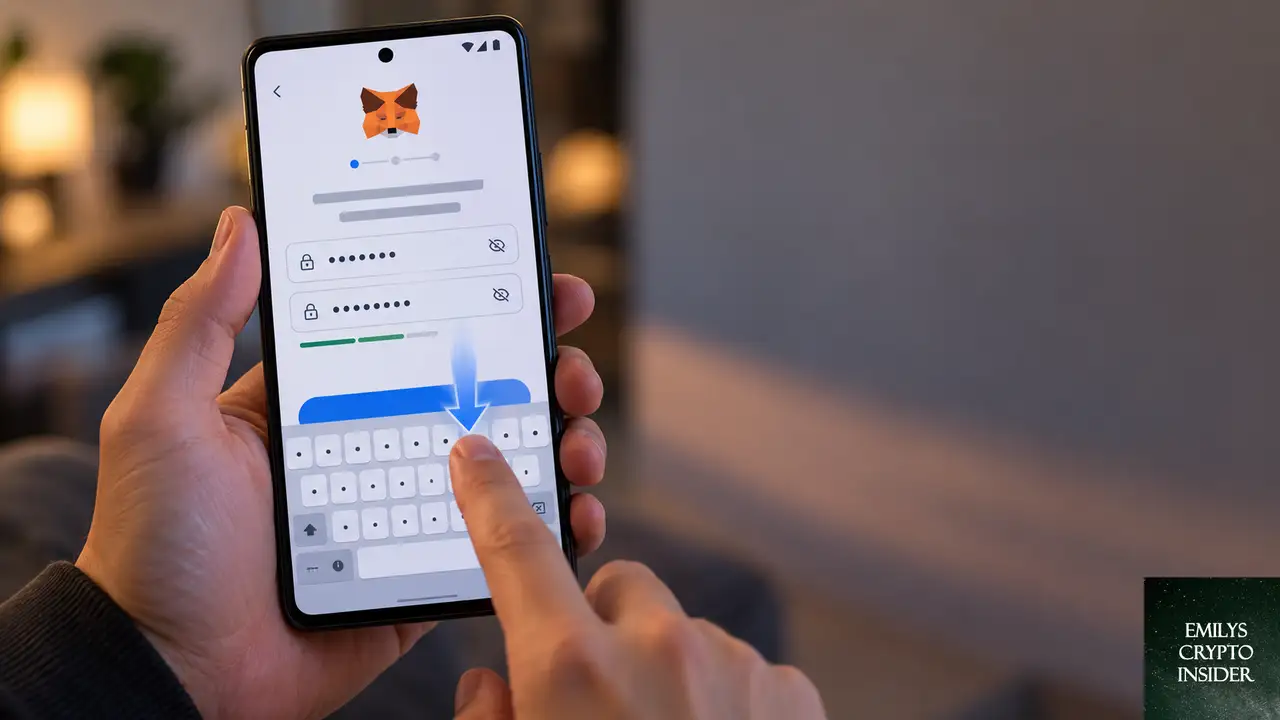
1つ目の原因は、ソフトウェアキーボードが「次へ」ボタンを覆っていることだ。Androidでは入力中に画面下部が隠れ、ボタンが画面外に見えないことがある。画面を下にスワイプするかキーボードを閉じると表示される。
2つ目はパスワードの長さ不足だ。MetaMaskのパスワードは8文字以上が必須で、これを下回ると次のステップに進めない。エラー表示が出ないこともあるため、原因に気づきにくい。
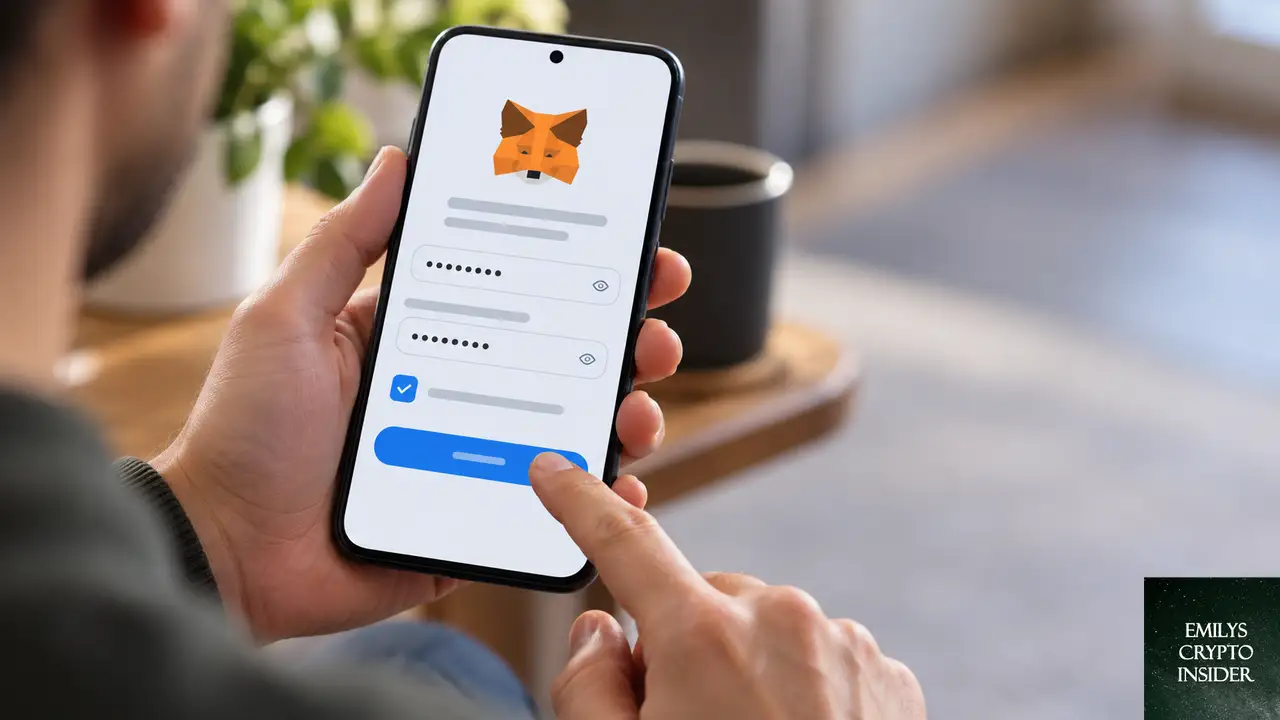
3つ目は利用規約のチェックボックスの見落としだ。同意欄にチェックを入れないと「次へ」が有効にならない。
4つ目は端末の表示倍率やフォントサイズを大きくしているケースだ。これによりボタンが画面外に押し出される。また古いアプリの一時的な不具合で操作を受け付けないこともある。
MetaMaskのパスワード作成画面を先に進める対処手順
キーボードを閉じて「次へ」ボタンを表示する
画面をタップしてキーボードを閉じたあと、画面下部を確認する。見えない場合は画面を下方向にスワイプしてスクロールする。「次へ」が青く表示されていれば押せる状態だ。
パスワードを8文字以上に変更する
入力した文字数が8文字未満なら増やす。記号や数字は必須ではないが、8文字は条件として必ず満たす。入力欄の下に条件が表示されている場合は、すべての条件を満たすまでボタンが無効のままになる。
利用規約のチェックボックスを確認する
パスワード作成画面には利用規約への同意を求めるチェックボックスが含まれる。チェックが外れているか、チェックボックス自体が画面の下に隠れていないか確かめる。スクロールしてすべての項目を表示させてから同意する。
アプリを完全に終了して再起動する
一時的な不具合なら再起動で直る。ホーム画面からMetaMaskのタスクをスワイプして終了し、もう一度起動する。パスワード作成の途中経過は保存されないが、最初からやり直せば進めるようになることが多い。
アプリのキャッシュを削除する
端末の設定からMetaMaskのストレージ情報を開き、キャッシュだけを削除する。キャッシュ削除でウォレットのデータは消えない。「データを削除」は別の操作なので選ばないこと。削除後にアプリを開き直す。
アプリを最新版に更新する
Google PlayストアでMetaMaskの更新を確認する。古いバージョンで発生していた画面表示の不具合が、更新によって修正されていることがある。
それでも進めないときに確認するポイント
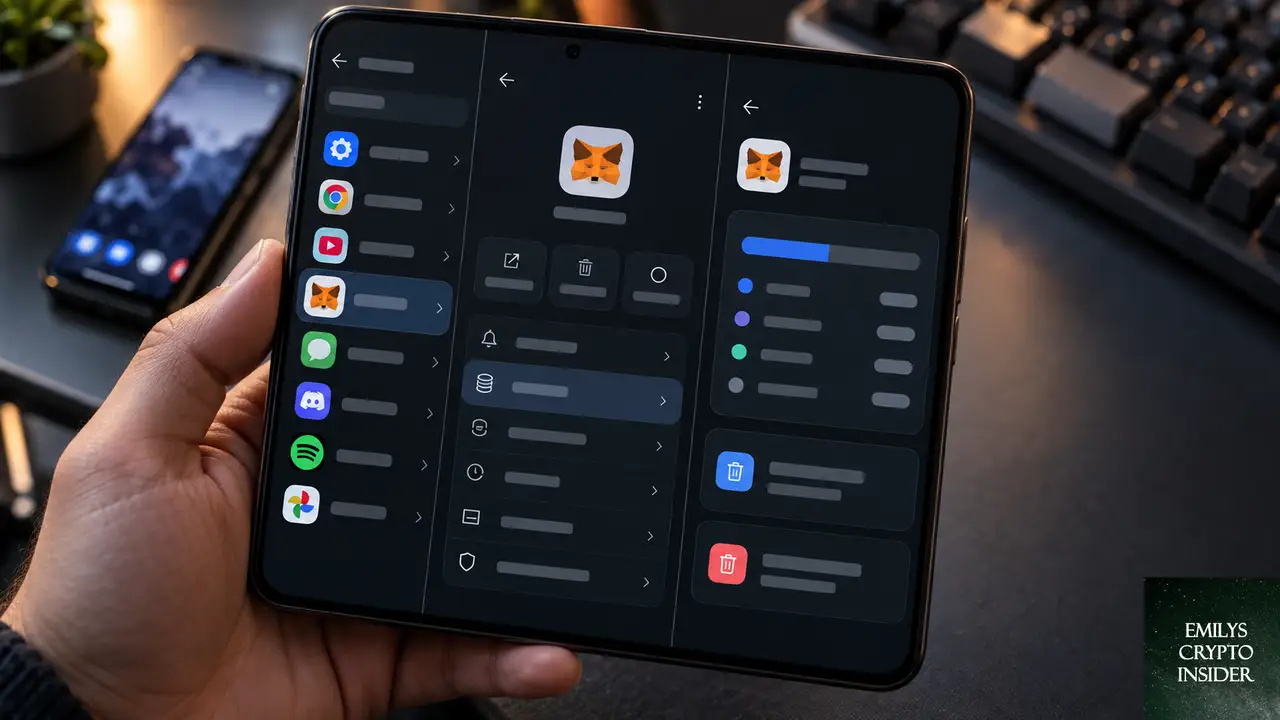
上記を試しても「次へ」が表示されない・押せない場合は、端末側の表示設定を確認する。設定のディスプレイから表示サイズやフォントサイズを標準に戻し、アプリを再起動する。これで画面レイアウトが正しく表示されるようになることがある。
初回のウォレット作成なのであれば、アプリの再インストールも選択肢になる。ただし、MetaMaskに既存のウォレットが1つでもある場合は、先にリカバリーフレーズ(12〜24個の英単語)を紙に控えていない限り再インストールしてはいけない。リカバリーフレーズがないと資産にアクセスできなくなる。
再インストール後も同じ画面で止まる場合は、端末のOSや特定の機種との相性問題の可能性がある。MetaMask公式のサポート情報を確認するか、別の端末で同じ操作を試すと原因の切り分けになる。
よくある質問
パスワードの文字数は何文字必要?
8文字以上が必要だ。MetaMaskは短いパスワードを設定できない仕様になっている。
パスワードを忘れたらどうすればいい?
MetaMaskのパスワード自体は再発行できない。リカバリーフレーズを使えばパスワードを設定し直してウォレットを復元できる。リカバリーフレーズも無いと復元はできない。
「次へ」ボタンがグレーアウトしているのはなぜ?
パスワードの文字数不足か、利用規約のチェックが外れているのが主な原因だ。条件を満たすとボタンの色が変わり押せるようになる。
アプリをアンインストールしてもウォレットは消えない?
リカバリーフレーズを控えていれば消えない。アンインストール後に同じリカバリーフレーズで復元できる。控えがないまま消すとウォレットにアクセスできなくなる。
同じ症状はiPhoneでも起きる?
iOS版ではキーボードの挙動が異なるため少ないが、表示倍率や古いアプリが原因で同じようにボタンが押せないことはあり得る。基本の対処は共通だ。
この記事のポイント
- キーボードで「次へ」ボタンが隠れているケースが多い
- パスワードは8文字以上が必須条件
- 利用規約のチェックを忘れると進めない
- アプリの再起動とキャッシュ削除で直ることが多い
- 再インストールはリカバリーフレーズを控えてから

「エミリーズ・クリプト・インサイダー」のリサーチ担当として、暗号資産の現場で日々生まれる疑問や悩みを丹念に追いかける。
Reddit や海外フォーラムに寄せられる声を読み解き、「初心者がつまずきやすいポイント」「経験者でも見落としがちな落とし穴
」を一つずつ記事として整理している。
専門的な話を誰もが理解できる言葉に置き換えることに全力を注ぐ。情報の正確さと読みやすさの両立を信条としている。