

MetaMaskのChrome拡張機能が「起動に問題がありました(MetaMask had trouble starting)」というエラーで開かない場合、原因の多くは拡張機能のキャッシュ破損か、Chromeブラウザとの一時的な不整合だ。拡張機能の再読み込みやキャッシュクリアで解決することが多い。
なぜMetaMaskが突然起動しなくなるのか
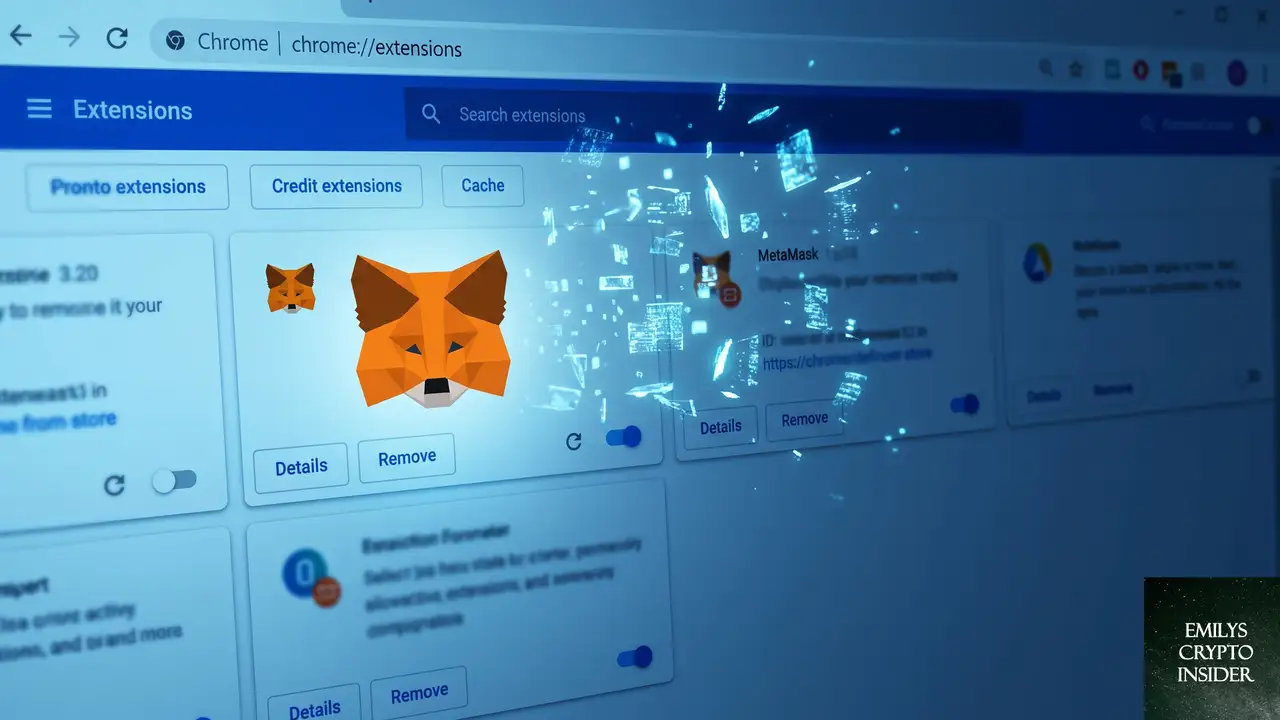
MetaMaskがChromeで起動時にエラーを吐く背景には、主に3つの要因が考えられる。いずれもウォレット内の資産に直接影響するものではないが、放置すると秘密鍵の再インポートが必要になるケースもあるため、落ち着いて対処したい。
最も多いのは拡張機能のローカルキャッシュ破損だ。MetaMaskは取引履歴やトークン残高の表示を高速化するため、ブラウザ内にデータを蓄積している。このキャッシュが何らかの拍子に壊れると、起動シーケンスでつまずき、エラー画面で止まってしまう。
次にChromeブラウザのアップデートとの競合がある。2026年に入り、Chromeは拡張機能の動作環境に関するセキュリティポリシーを段階的に強化している。本来は保護のための変更だが、アップデート直後にMetaMask側の対応が追いつかず、一時的に不具合が出ることがある。
3つ目は他の拡張機能との衝突だ。特にプライバシー保護系の拡張機能や、別の暗号資産ウォレット(Phantom、Rabbyなど)を同時に有効にしていると、互いの動作を干渉し合う場合がある。MetaMaskだけが起動しなくなるのは、競合相手の存在を疑うサインともいえる。
MetaMaskが起動しないときの具体的な対処手順
まずは拡張機能を再読み込みする
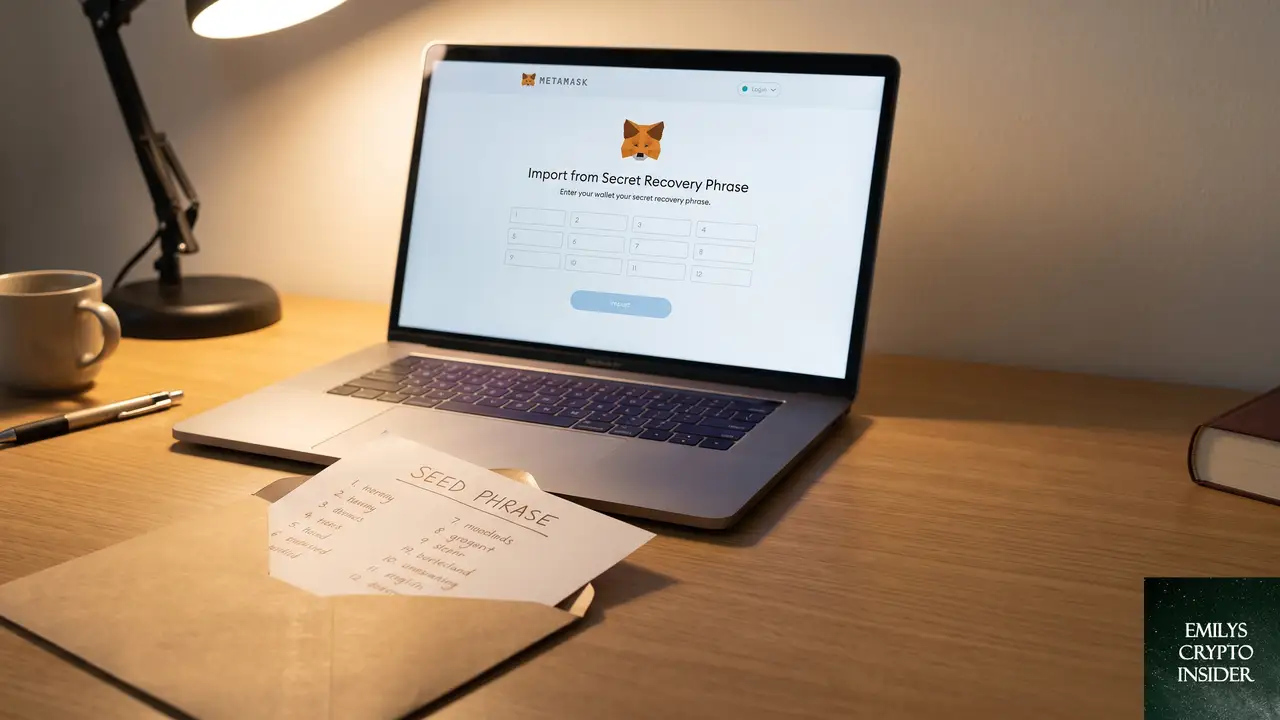
最も簡単で効果が出やすいのが、拡張機能そのものの再読み込みだ。Chromeの拡張機能管理ページ(chrome://extensions)を開き、MetaMaskのカード右下にあるスイッチを一度オフにしてから、再度オンにする。これで内部状態がリセットされ、起動エラーが解消されることが多い。
再読み込みでも改善しない場合は、Chromeブラウザ自体を完全に終了し、数秒待ってから再起動してみる。タスクマネージャー(WindowsならCtrl+Shift+Esc、Macならアクティビティモニタ)でChromeのプロセスがすべて終了していることを確認すると確実だ。
拡張機能のキャッシュをクリアする
再読み込みで直らないとなると、キャッシュ破損の可能性が高い。MetaMask自体にキャッシュクリア機能はないが、Chromeの「閲覧履歴データの削除」から間接的にクリアできる。設定→プライバシーとセキュリティ→閲覧履歴データの削除を開き、「キャッシュされた画像とファイル」にチェックを入れて削除する。期間は念のため「全期間」を選んでおく。
この操作でMetaMaskのローカルデータが初期化され、ウォレットの再セットアップを求められる可能性がある。シードフレーズ(リカバリーフレーズ)が手元にあることを事前に確認してから実行するのが安全だ。
MetaMask拡張機能を削除して再インストールする
ここまでの手順で復旧しない場合は、拡張機能自体の再インストールが確実な解決策になる。手順は以下のとおりだ。
- シードフレーズが正しく控えてあることを再確認する
- Chromeの拡張機能管理ページでMetaMaskを削除する
- ChromeウェブストアからMetaMaskを再インストールする
- 「ウォレットをインポート」からシードフレーズを使って復元する
シードフレーズさえあれば、アカウントやトークン残高は完全に復元される。ただし、ウォレット内で追加していたカスタムネットワーク(PolygonやArbitrumなど)や、自分でインポートしたカスタムトークンは再設定が必要になるため、事前にそれらの情報を控えておくとスムーズだ。
他の拡張機能を一時的に無効化して原因を特定する
再インストール後も同じエラーが出るなら、他の拡張機能がMetaMaskの起動を妨害している可能性を疑う。まずはMetaMask以外の全拡張機能を一時的に無効化し、MetaMaskが正常に起動するか確認する。
もし起動するようになれば、原因は他の拡張機能のどれかにある。あとは1つずつ再有効化しながらエラーが再発するかを試せば、競合相手を特定できる。特に別の暗号資産ウォレット系拡張機能や、スクリプトブロッカー系の拡張機能が怪しい。
それでも直らないときの最終確認と回避策
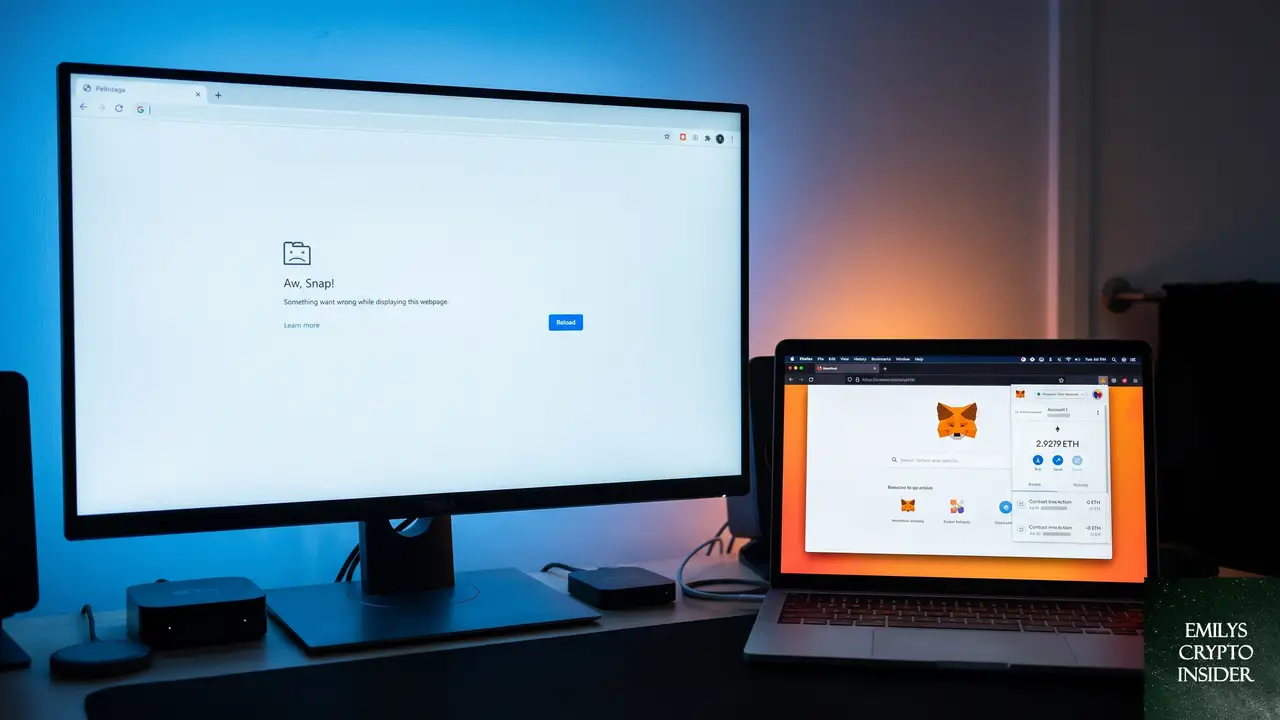
上記のいずれでも解決しない場合、問題がユーザー側の環境ではなく、MetaMask側のサービス障害である可能性がある。MetaMaskは中央集権的なサーバーを持たないが、RPC(ブロックチェーンとの通信接続)プロバイダや、トークン残高の表示に使うサードパーティAPIに依存している。これらのサービスに障害が発生していると、起動時のデータ取得に失敗してエラーになることがある。
MetaMaskの公式Xアカウントやステータスページで、障害情報が出ていないか確認するといい。サービス障害であれば、ユーザー側でできることは時間を置いて再試行するしかない。
どうしても緊急でウォレットにアクセスしたい場合は、別のブラウザ(FirefoxやBrave)にMetaMaskをインストールし、同じシードフレーズで復元するという回避策がある。Chrome専用の問題であれば、この方法で即座にアクセスを再開できる。
再発を防ぐために日常からできること
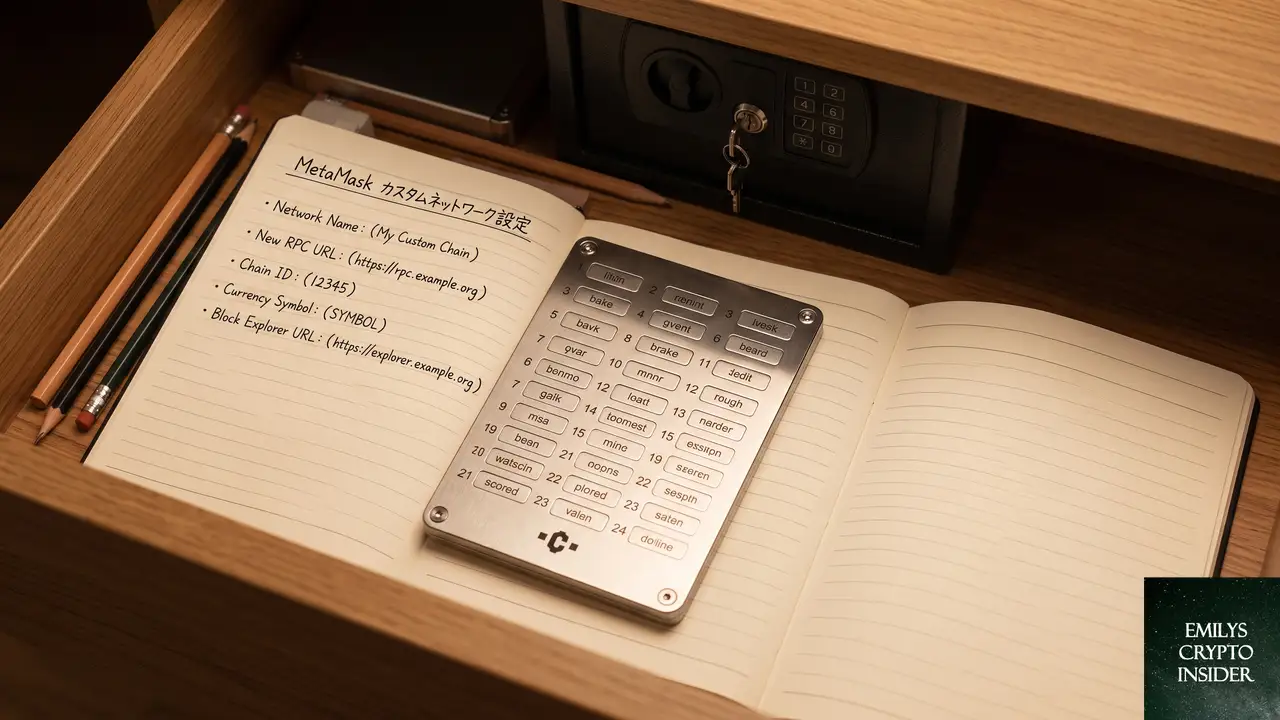
MetaMaskの起動エラーは突発的に発生するが、日頃から備えておけば復旧の手間を大幅に減らせる。最も重要なのはシードフレーズの厳重な保管だ。紙に書いて物理的に保管するのが基本で、できれば金属プレートに刻印するなどの防火・防水対策も検討したい。
加えて、カスタムネットワークの設定情報(ネットワーク名、RPC URL、チェーンID、通貨シンボル)をメモしておくと、再インストール後の復元が格段に早くなる。MetaMaskの設定画面から各ネットワークの情報をスクリーンショットで残しておくのも実用的な方法だ。
定期的なブラウザと拡張機能のアップデートも、互換性トラブルを未然に防ぐ効果がある。アップデートが利用可能なときは、数日様子を見るのではなく、早めに適用する習慣をつけると不具合に遭遇しにくくなる。
よくある質問
「起動に問題がありました」と表示されても資産は安全か
このエラーは拡張機能のローカル環境に起因するもので、ブロックチェーン上の資産には全く影響しない。MetaMaskはあくまで「表示・操作用の窓口」であり、実体となる秘密鍵が安全に保管されていれば、資産が失われることはない。シードフレーズさえあれば、いつでも別環境で復元できる。
シードフレーズをなくしてしまったが復旧できるか
シードフレーズがない状態で起動エラーから復旧するのは極めて難しい。MetaMask内の設定画面からシードフレーズを再表示する機能はあるが、それ自体がウォレットを開けることが前提になる。どうしてもアクセスできない場合は、過去に接続したことのあるハードウェアウォレット(LedgerやTrezor)を使うか、取引所の出金履歴からアドレスを特定するなどの代替手段を検討するしかない。
Chrome以外でも同じエラーが起きるか
Firefox版やBrave版のMetaMaskで同時に発生するかは、原因によって異なる。今回のような広範囲の障害であれば複数ブラウザで発生するが、Chromeの特定バージョンとの競合が原因なら他のブラウザでは問題なく動作することが多い。むしろ、この症状が出たときの代替手段として、別ブラウザにMetaMaskをインストールしておくのは有効な保険になる。
モバイル版のMetaMaskアプリは影響を受けるか
iOSやAndroidのMetaMaskアプリは、ブラウザ拡張機能とは全く異なるアーキテクチャで動作している。Chrome拡張機能の不具合がモバイルアプリに直接波及することはない。デスクトップで起動エラーが出ている間も、モバイルアプリから同じウォレットを操作することは問題なく可能だ。
この記事のポイント
- MetaMaskの起動エラーは、まず拡張機能の再読み込みとChromeの再起動で試す
- キャッシュ破損が疑われる場合は閲覧履歴データの削除を実行する
- 最終手段は拡張機能の再インストールとシードフレーズによる復元
- シードフレーズは常に安全な場所に保管し、いつでも復元できる状態にしておく
- 緊急時は別のブラウザやモバイルアプリから同じウォレットにアクセスできる

「エミリーズ・クリプト・インサイダー」のリサーチ担当として、暗号資産の現場で日々生まれる疑問や悩みを丹念に追いかける。
Reddit や海外フォーラムに寄せられる声を読み解き、「初心者がつまずきやすいポイント」「経験者でも見落としがちな落とし穴
」を一つずつ記事として整理している。
専門的な話を誰もが理解できる言葉に置き換えることに全力を注ぐ。情報の正確さと読みやすさの両立を信条としている。