

MetaMask でハードウェアウォレットを使う前に新規ウォレット作成やインポートを求められるのは、初期設定の「壁」に見えるが、実際には裏技や回避策は必要なく、本来想定された正規の手順でスキップできる。
「接続画面で作成を強制される」という経験をした人は少なくない。しかし、現在の MetaMask にはハードウェアウォレットを直接接続する専用の入り口が用意されており、多くの場合、この画面を見ずに済む。既存のウォレットデータを作りたくない、不要なシードフレーズを管理したくないという要求は、MetaMask 側も認識しており、設計上は最初から回避できるようになっている。
ハードウェアウォレットだけを使う正しい接続手順
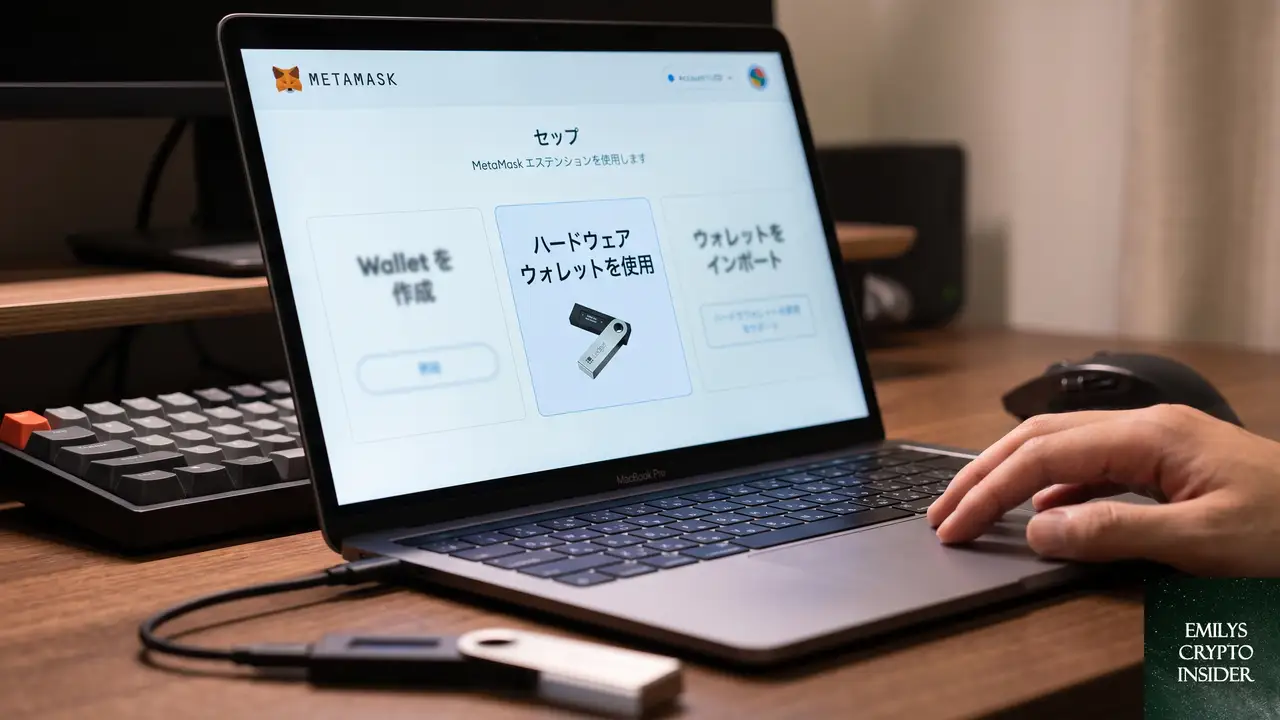
MetaMask をまっさらな状態からハードウェアウォレット専用で使い始める場合、最初に見るべき画面は「ウォレットの作成/インポート」の二択ではない。実はこの画面の外側、具体的にはインストール直後に表示される「開始しましょう」画面に「ハードウェアウォレットを使う」という選択肢が存在する。
多くのユーザーは「ウォレットを作成」または「インポート」の大きなボタンに目を奪われ、この小さなリンクを見落としてしまう。ここで「ハードウェアウォレットを使う」を選べば、一度もソフトウェアウォレットを作成することなく、Ledger や Trezor といったデバイスを直接接続できる。
要は、内部で管理される秘密鍵はハードウェアウォレット内にのみ存在し、MetaMask は単なる「遠隔操作のリモコン」として振る舞う状態を作れる。この状態では、MetaMask のローカルストレージにシードフレーズが保存されることは一切ない。
それでも「ウォレットを作成」を求められた場合の具体的な操作
すでにウォレット作成画面まで進んでしまった、あるいは以前作ったウォレットが残っている環境でハードウェアウォレットだけを使いたい場合、一度 MetaMask を完全にリセットするのが最も確実だ。
- ブラウザ拡張機能のアイコンを右クリックし「拡張機能を管理」を開く
- MetaMask の「詳細」から「拡張機能を削除」を実行する
- 改めて MetaMask をインストールし直す
- 最初の画面で「ハードウェアウォレットを使う」を選択する
- Ledger 等のデバイスを接続し、MetaMask が認識したら必要なアドレスを選んでインポートする
この手順で、もはや「作成」画面を見ることはない。なお、拡張機能の再インストール時に不安になるかもしれないが、ハードウェアウォレットの資産はデバイス自体が守っているため、MetaMask のデータが消えても問題は起こらない。
なぜ MetaMask は新規ウォレット作成を経由させる設計に見えるのか

この疑問はもっともだ。理由は主に3つ考えられる。
古い UI の「名残」とユーザー層の多さ
MetaMask は歴史が長く、ユーザー数も桁違いに多い。当初はソフトウェアウォレットとしての利用が前提だったため、そのフローが UI の奥深くに染みついている。近年になってハードウェアウォレット専用の導線が整備されたが、古いバージョンを知るユーザーや、ローカライズの遅れから、いまだに「まず作成しなければいけない」という誤解が広がっている。
セキュリティ上の「安全弁」としての名残
MetaMask の開発元である Consensys は、暗号資産に不慣れなユーザーがいきなりハードウェアウォレットを使い、デバイスを無くしたり PIN を失念したりして資産にアクセスできなくなるリスクを、設計段階で非常に重く見ている。新規ウォレット作成の画面は、そうした初心者に対する「本当にハードウェアウォレットだけで大丈夫か」という最後の抑止力として機能している面がある。
モバイル版と拡張機能版の導線の違い
MetaMask のモバイル版(iOS / Android)では、Bluetooth 経由での Ledger 接続などに対応する一方、初期設定の流れが拡張機能版と微妙に異なる。場合によっては、モバイル版ではいまだに一度ソフトウェアウォレットを作ってから「ハードウェアウォレットを接続」に進む導線が主流となっている。これは技術的制約ではなく、モバイル環境でのユーザー体験を優先した結果だ。
それでも作成画面が表示され続ける場合の確認ポイント
こうした手順を踏んでも、どうしても作成画面に戻されてしまう場合は、以下の点をチェックするとよい。
ブラウザの別プロファイルやゲストモードで試す
Chrome 系ブラウザでは、普段使っているプロファイルに MetaMask の古いデータがキャッシュとして残っている可能性がある。何も拡張機能が入っていない新しいプロファイルを作成し、そこに MetaMask だけをインストールすると、驚くほどあっさり「ハードウェアウォレットを使う」画面が表示されることがある。
Ledger Live や Trezor Suite が裏で競合していないか
ハードウェアウォレットは、同時に複数のアプリから接続を受け付けられないことが多い。Ledger Live が起動したまま MetaMask で接続しようとすると、デバイスがビジー状態となり、MetaMask 側が「認識不可」と判断して作成画面に戻されるケースがある。まずは Ledger Live や Trezor Suite を完全に終了させてから試すべきだ。
MetaMask の「接続済みサイト」はハードウェアウォレットの動作に影響しない
過去にソフトウェアウォレットで接続した DeFi サイトのリストが残っていても、それはハードウェアウォレットの接続とは無関係だ。このデータを気にして余計な操作をせずとも、上記の初期設定フローを正しく踏めば問題はない。
よくある質問
MetaMask で Ledger をそのまま使うと、シードフレーズはどこに保存されるのか
シードフレーズは Ledger デバイス内のセキュアエレメントに隔離されたまま、外部に出ることはない。MetaMask が受け取るのは公開鍵と取引署名の要求のみであり、ブラウザや拡張機能のストレージに秘密情報が渡ることは一切ない。
モバイル版の MetaMask でもハードウェアウォレットだけを使えるか
使えるが、拡張機能版のように初期画面で直接ハードウェアウォレットを選ぶ導線は用意されていない場合がある。モバイル版では、一度ソフトウェアウォレットを作成した後、設定から「ハードウェアウォレットを接続」を選ぶ形になることが多い。
他のウォレット(Rabby や Frame)ではなぜ直接接続できるのか
これらのウォレットは設計当初からハードウェアウォレットありきの構造で、ソフトウェアウォレットを主軸にしていないか、あるいは後発であるがゆえに古い導線を引きずっていない。機能の差というより、設計思想と歴史的な UI の進化のタイミングによる違いだ。
この記事のポイント
- MetaMask は初期画面で「ハードウェアウォレットを使う」を選べば、新規作成なしで直接接続できる
- 既存ウォレット作成画面の裏に隠れたオプションを見落とさないことが重要
- どうしても作成画面が表示される場合は、拡張機能の再インストールや別プロファイルが有効
- ハードウェアウォレットを使う限り、シードフレーズが MetaMask に渡ることはない
- モバイル版は導線が異なるため、環境に応じた手順の理解が必要

「エミリーズ・クリプト・インサイダー」のリサーチ担当として、暗号資産の現場で日々生まれる疑問や悩みを丹念に追いかける。
Reddit や海外フォーラムに寄せられる声を読み解き、「初心者がつまずきやすいポイント」「経験者でも見落としがちな落とし穴
」を一つずつ記事として整理している。
専門的な話を誰もが理解できる言葉に置き換えることに全力を注ぐ。情報の正確さと読みやすさの両立を信条としている。