MetaMaskがPolygonネットワークに接続できない場合、原因の大半はウォレットに保存されたRPC情報の古さ、あるいはネットワークの一時的な混雑にある。まずは手動で最新のRPC設定を追加するか、ネットワークを一度削除して再追加することで、問題はほぼ解決する。
なぜPolygonに接続できなくなるのか
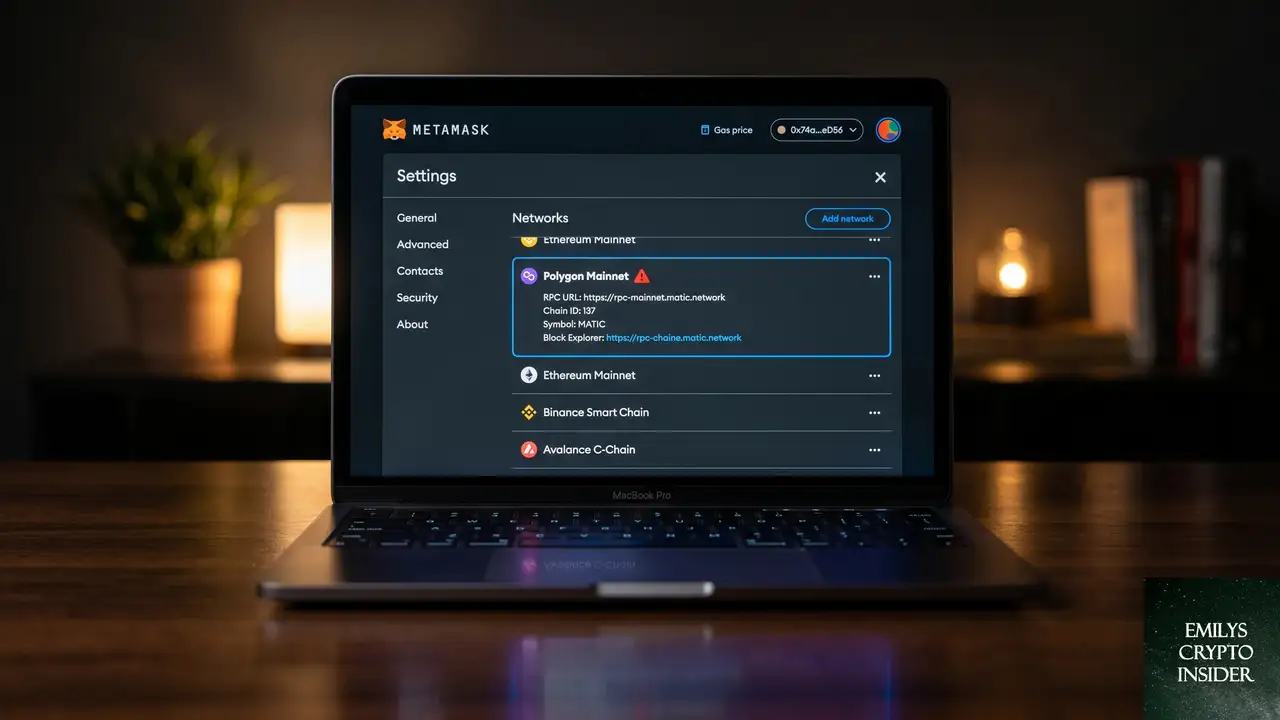
MetaMaskが特定のネットワークに繋がらないとき、多くの人はネットワーク自体がダウンしたと考える。しかし、実際にはウォレット側の設定が原因であることのほうが多い。特にPolygonは、過去にRPC(リモートプロシージャコール)の仕様変更やチェーンIDの再割り当てが行われており、古い設定のまま使い続けていると突然接続できなくなる。
RPCとは、ウォレットがブロックチェーンと通信するための接続先情報のことだ。電話をかけるときの電話番号のようなもので、これが古くなったり間違っていたりすると、ブロックチェーンから残高情報を取得できなくなる。
よくある原因は古いRPC設定
MetaMaskにPolygonネットワークを追加した時期が古いほど、内部に保存されたRPC URLやチェーンIDが現在の公式情報と一致していない可能性が高い。このズレが、突然「ネットワークに接続できません」というエラーを引き起こす。特に2025年以降にPolygonのRPCエンドポイントが更新されたタイミングで、手動追加したネットワークは自動的に追従しないため、多くのユーザーが同じ問題に直面している。
ネットワークの一時的な混雑やノード障害
設定が正しくても、利用しているRPCプロバイダーのノードが高負荷で応答を返せなくなることがある。特に無料のパブリックRPCは、取引が集中する時間帯に処理が追いつかず、ウォレット上では接続エラーとして表示される。こうしたケースでは、別のRPC URLを一時的に使うことで回避できる。
最初に試すべきMetaMask側の簡易修復
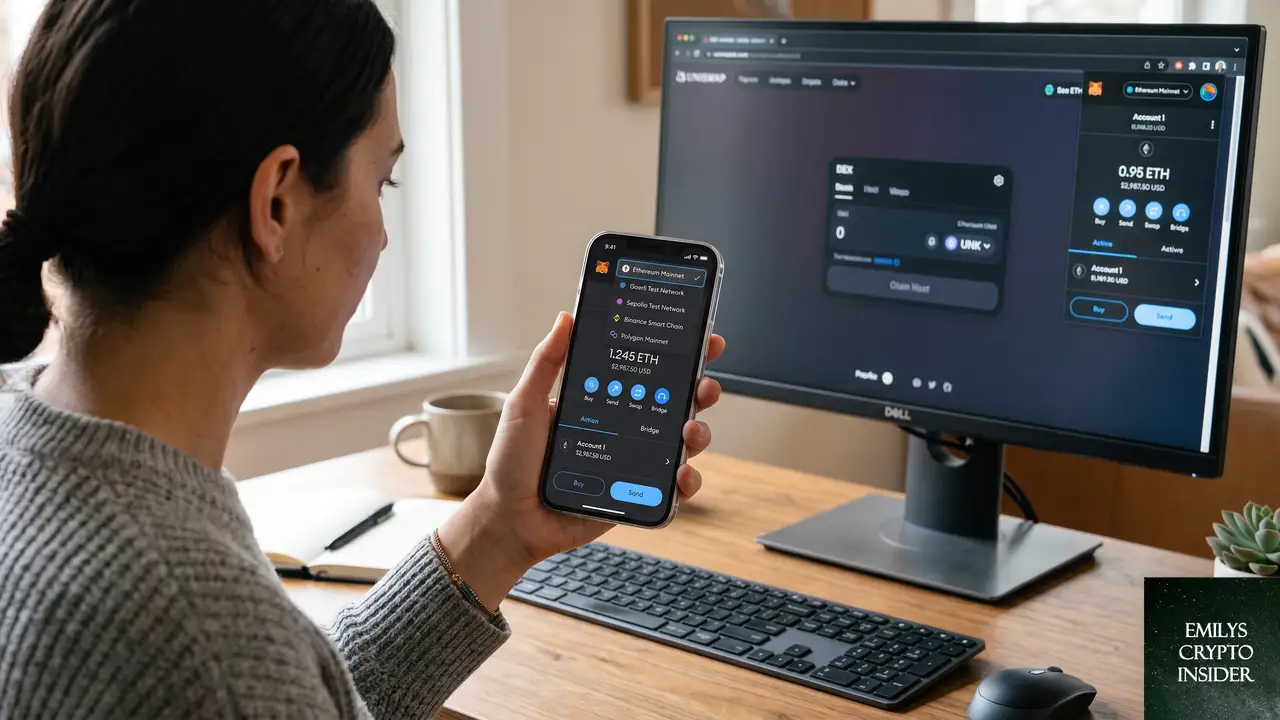
本格的に設定を弄る前に、MetaMaskアプリやブラウザ拡張機能自体の簡易的な再起動や切り替えで直ることも多い。いきなりネットワーク削除に進まず、まずは以下の手順を試すのが安全だ。
- MetaMaskを完全に終了し、ブラウザを再起動する(モバイルの場合はアプリをタスクキルする)。
- 別のネットワーク(例: Ethereumメインネット)に一度切り替え、再度Polygonに戻す。
- VPNを利用している場合は一時的に切断し、通信経路をシンプルにする。
これで表示が戻るなら、単なるキャッシュやセッションの一時的な不整合だ。もし改善しなければ、次にRPC設定の更新へ進む。
公式RPCを手動で追加する手順
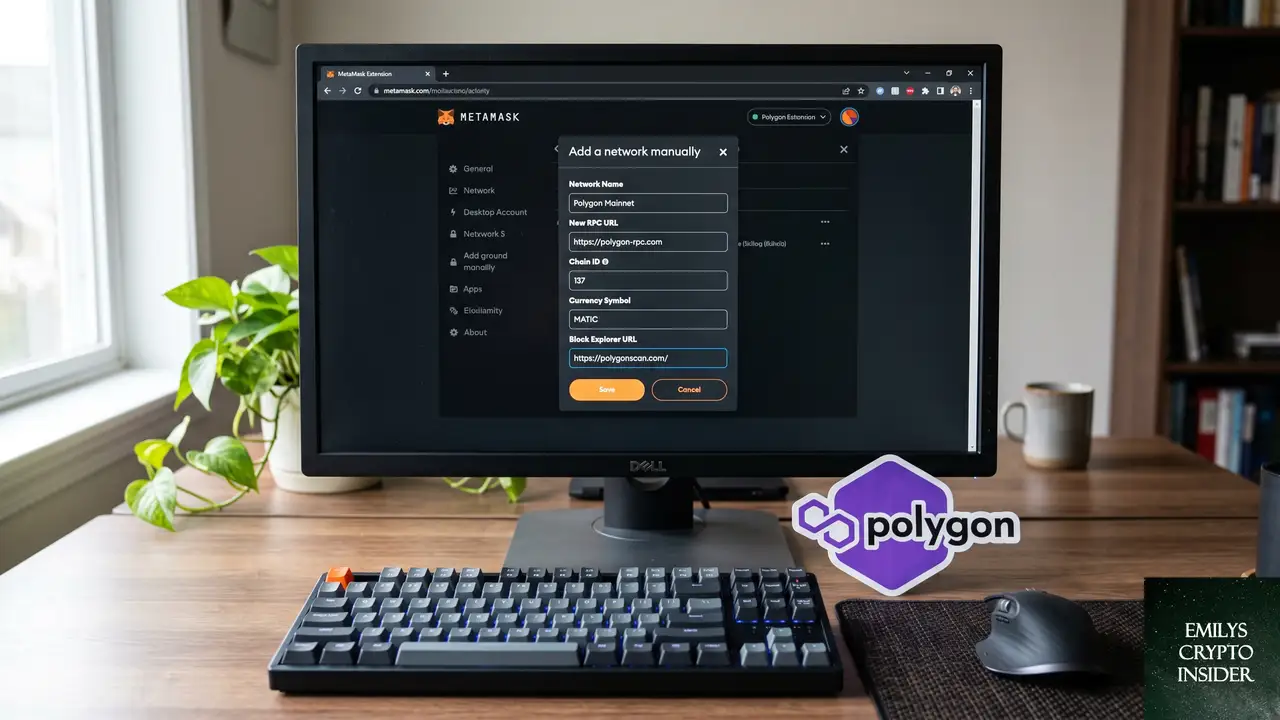
Polygonのネットワーク設定を最新の状態にする最も確実な方法は、現在公式が推奨するRPC情報を使って手動でネットワークを再追加することだ。MetaMaskの設定から「ネットワークを追加」を選び、以下の情報を一項目ずつ正確に入力する。
Polygonメインネットの手動追加情報
- ネットワーク名: Polygon Mainnet
- RPC URL: https://polygon-rpc.com
- チェーンID: 137
- 通貨記号: POL
- ブロックエクスプローラーURL: https://polygonscan.com
ここで重要なのは、通貨記号を「POL」にすることだ。PolygonはネイティブトークンをMATICからPOLへ移行しており、古い設定のまま「MATIC」と入力されていると、ネットワークが正しく認識されない場合がある。チェーンIDは「137」で変わっていない。
入力後、保存ボタンを押すとネットワーク一覧に「Polygon Mainnet」が追加されるか、既存の同名ネットワークが上書きされる。この時点で接続が復活することがほとんどだ。
それでも直らないときの確認ポイント
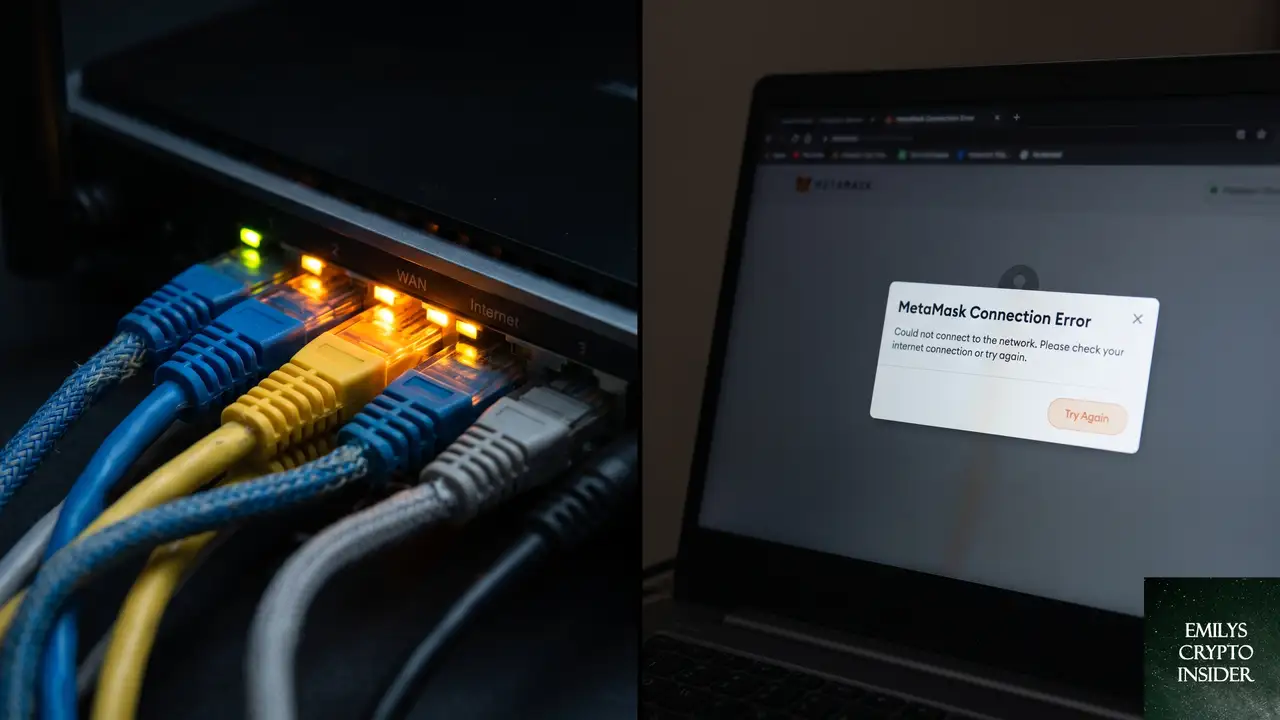
最新のRPC情報を入力しても接続できない場合、問題はウォレットの外にある可能性が高い。以下のポイントを順に見ていく必要がある。
代替RPC URLを使ってみる
公式のPublic RPC(polygon-rpc.com)は世界中からアクセスが集中する。もし応答が遅い、あるいは接続拒否されるようであれば、別のRPCプロバイダーのエンドポイントを試す価値がある。たとえばChainstackやAlchemyなどが提供する無料枠のRPC URLを一時的に使用すると、すんなり繋がることがある。これらのURLを利用するには各プロバイダーでアカウント登録が必要な場合もあるため、緊急時はコミュニティで共有されている稼働中のパブリックRPCを検索する手もある。
ブラウザ拡張機能やセキュリティソフトの干渉
一部のブラウザ広告ブロッカーやセキュリティソフトのフィッシング対策機能が、MetaMaskのRPC通信を不正な接続と誤判定してブロックすることがある。ブラウザの拡張機能を一時的にすべて無効にするか、シークレットウィンドウでMetaMaskを開いてPolygonに接続できるか試してみる。シークレットウィンドウで繋がるなら、普段使っている拡張機能のいずれかが原因だ。
モバイルアプリのキャッシュクリア
iOSやAndroid版のMetaMaskアプリを使っている場合、アプリ内に溜まったキャッシュが原因でネットワーク接続に失敗することがある。アプリの設定画面から「キャッシュをクリア」するか、ストレージ使用量が多い場合はアプリを一度アンインストールして再インストールする。再インストール時は復元フレーズが必須になるため、事前に安全な場所に控えていることを確認しておく必要がある。
ネットワーク削除と再追加で完全リセットする
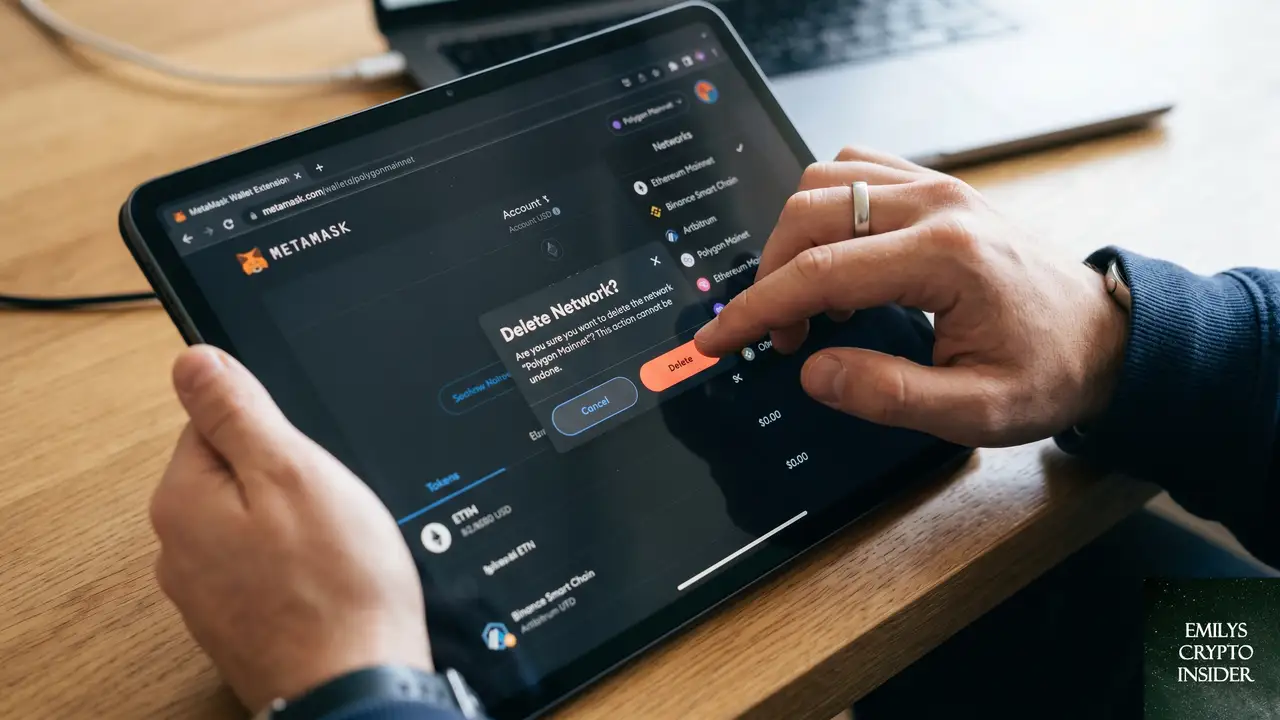
手動での設定更新で改善しない場合、PolygonネットワークをMetaMaskから一度完全に削除し、まっさらな状態で追加し直す方法が最も確実だ。このとき削除するネットワークがPolygonで間違いないことを、ネットワーク名とチェーンID「137」の両方で確認する。
- MetaMaskのネットワーク一覧でPolygon Mainnetを見つける。
- ネットワークを選択し、そのネットワークを削除する。
- 先述の公式RPC情報を使って、再度「ネットワークを追加」する。
削除前に、そのネットワーク上で保持しているトークンやNFTが消える心配はない。資産はブロックチェーン上に記録されており、正しいネットワーク設定で再接続すれば、同じアドレスに対して残高が再表示される。
よくある質問
Polygonネットワークを削除しても資産は消えないのか
消えない。ウォレット内のネットワーク設定は、あくまで「ブロックチェーン上の自分のアドレスを表示するための窓口」であり、資産そのものはブロックチェーン上に存在する。ネットワークを削除して再追加すれば、同じアドレスで同じ残高が再表示される。復元フレーズさえ守られていれば、デバイスを変えても資産は安全だ。
通貨記号はMATICのままでいいのか
現在はPOLに変更するのが正しい。PolygonのネイティブトークンはMATICからPOLへの移行が進んでおり、最新のMetaMask環境ではPOLを推奨している。MATICのままでも一時的に動作する場合があるが、今後予期せぬエラーを避けるためにPOLへ統一しておくほうが安全だ。
チェーンIDが137以外になることはあるか
PolygonメインネットのチェーンIDは常に137だ。テストネット(Amoy)では80002のように異なるIDが割り当てられているため、メインネットを使うつもりが誤ってテストネットの設定を入れてしまうと、残高が表示されない原因になる。必ず137を確認する。
RPC URLの入力間違いを見分ける方法は
最も多いのは、URL末尾のスラッシュの有無や、プロトコル部分(https://)の欠落だ。正しいRPC URLが機能しないときは、念のためPolygon Scan(Polygonscan)の公式サイトでアナウンスされている最新のRPCエンドポイントを確認する。コミュニティで出回っている非公式URLは、悪意のあるノードの可能性もあるため、むやみに使用しないほうがいい。
この記事のポイント
- Polygon接続不良の主因はウォレット側の古いRPC設定にある
- 公式RPC情報を使った手動再追加が最も確実な解決策
- ネットワーク削除で資産が消えることはない
- 通貨記号はMATICからPOLへ更新が必要
- 代替RPCの利用や拡張機能の干渉確認も有効

「エミリーズ・クリプト・インサイダー」のリサーチ担当として、暗号資産の現場で日々生まれる疑問や悩みを丹念に追いかける。
Reddit や海外フォーラムに寄せられる声を読み解き、「初心者がつまずきやすいポイント」「経験者でも見落としがちな落とし穴
」を一つずつ記事として整理している。
専門的な話を誰もが理解できる言葉に置き換えることに全力を注ぐ。情報の正確さと読みやすさの両立を信条としている。