
Ledger Nano S Plus などのハードウェアウォレットを Eternl や NuFi といった外部ウォレットに接続しようとすると「Failed to execute ‘open’ on ‘USBDevice’: Access denied.」というエラーが出る場合、原因はほぼ Ledger Live がデバイスを排他的にロックしていることにある。まず Ledger Live を完全に終了し、ブラウザ側の USB デバイス権限を再設定すれば解決する。
なぜ「Access denied」エラーが発生するのか
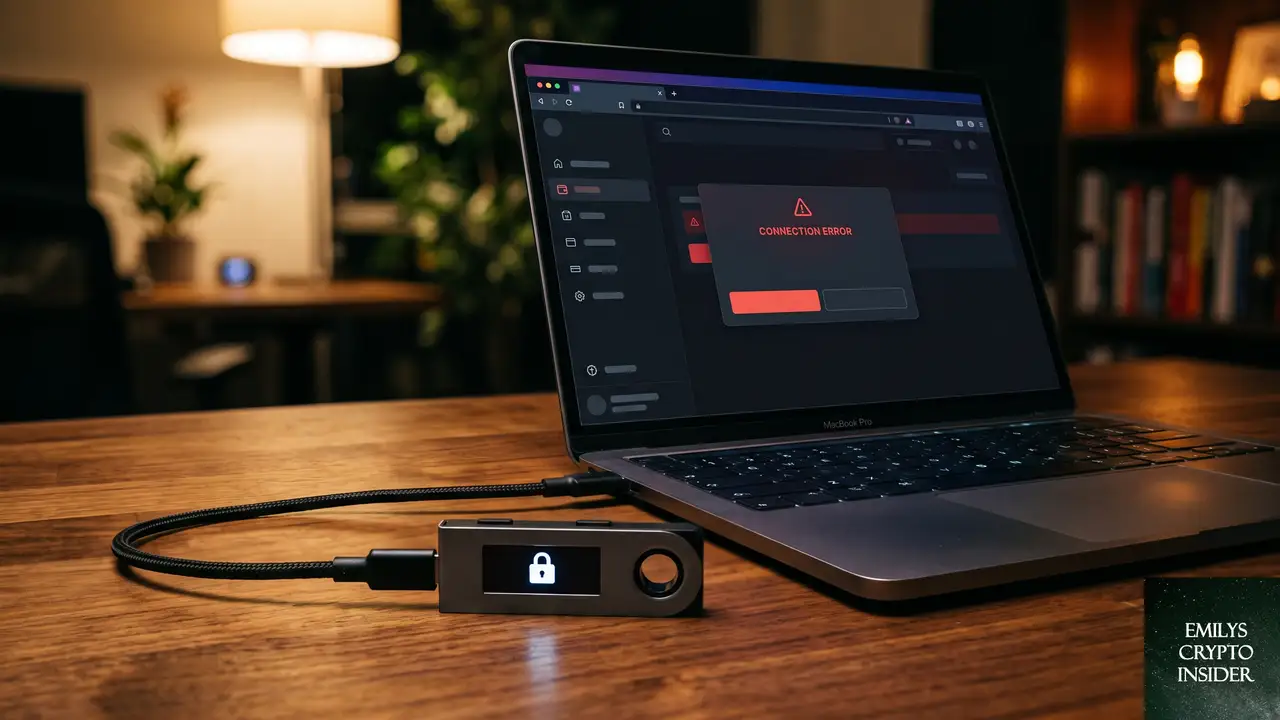
このエラーは、OS やブラウザが Ledger デバイスへの接続を拒否していることを示す。ハードウェアウォレットは同時に一つのアプリケーションとしか通信できない設計になっており、Ledger Live がバックグラウンドでデバイスを掴んでいると、他のウォレット(Eternl、NuFi など)からの接続要求が拒否される。
とくに Ledger Live は、ウォレットを PC に接続した瞬間に自動でデバイスを認識し、内部的にロックをかける。このロックが解除されないまま別のウォレットを開くと、ブラウザが「許可されていないアクセス」と判断してエラーを返す仕組みだ。
エラーを解消する具体的な手順
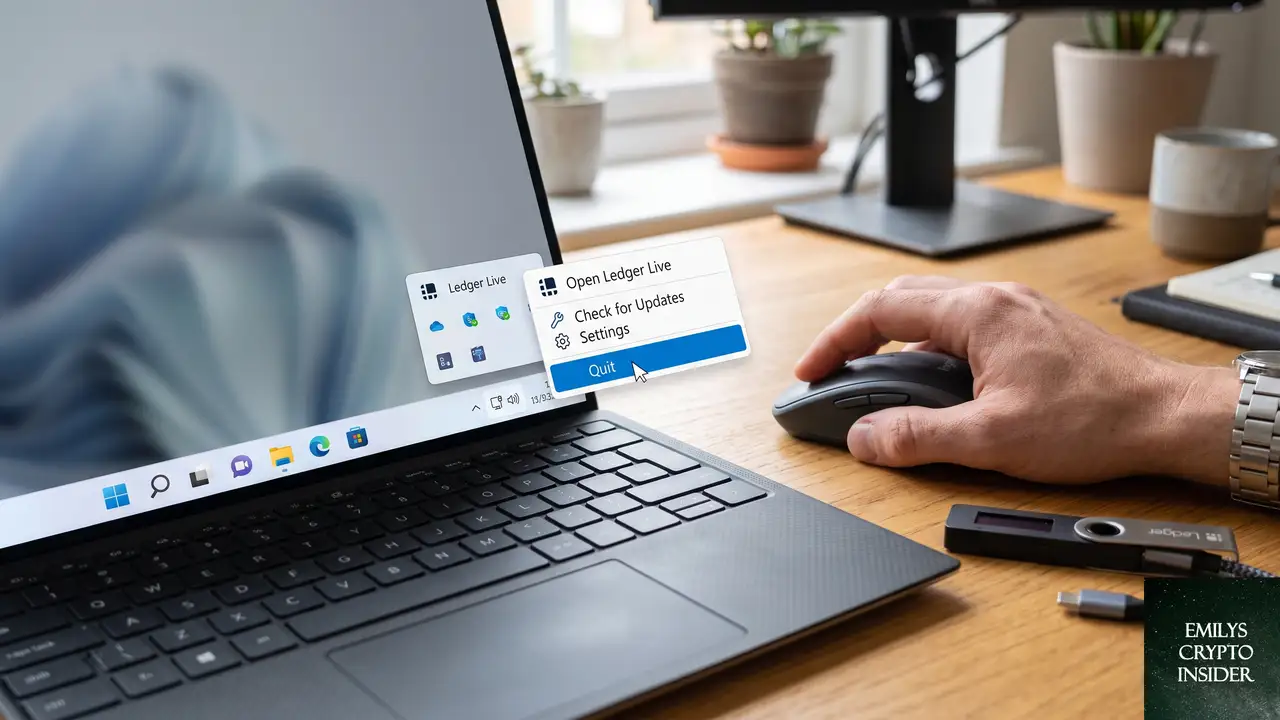
Ledger Live を完全に終了する
画面右上の「×」ボタンでウィンドウを閉じるだけでは不十分だ。タスクバー(Windows)やメニューバー(macOS)の常駐領域に Ledger Live のアイコンが残っている場合、そこから「終了」を選んでプロセスごと停止させる。Windows ならタスクマネージャー、macOS ならアクティビティモニタで “Ledger Live” というプロセスが動いていないか確認し、あれば強制終了する。
USB ケーブルを一度抜き差しする
Ledger Live を完全終了したら、USB ケーブルを PC から一旦抜き、数秒待ってから再接続する。これにより OS がデバイスを新規接続として認識し直し、排他ロックがクリアされる。純正ケーブルを使っているならデータ通信対応のもので問題ない。別の USB ポートを試すのも有効だ。
ブラウザの USB デバイス権限をリセットする
Eternl や NuFi はブラウザベースで動作するため、WebUSB という仕組みでデバイスと通信する。過去に別のサイトや同じウォレットで接続を許可した際の設定が残っていると、競合してエラーになることがある。
- Chrome 系ブラウザならアドレスバー左の鍵アイコンをクリックし「サイトの設定」を開く
- 「USB デバイス」の項目を探し、許可リストから Ledger を削除する
- ブラウザの設定画面で「USB デバイス」を検索し、サイトごとの権限を一括管理する画面で該当サイトの設定を「削除」する
その後、ページを再読み込みしてから再度 Ledger との接続を試みる。新たに「接続を許可しますか?」というダイアログが表示されるはずだ。
Ledger デバイス側のアプリを開いておく
接続先のウォレットが Cardano なら Ledger 上で Cardano アプリを、Solana なら Solana アプリを事前に開いておく。対応するブロックチェーンアプリが起動していないと、ウォレット側がデバイスを正しく認識できない場合がある。
環境別の追加チェックポイント
macOS 利用者の場合
macOS では Ledger Live が「ログイン項目」に登録されていると、PC 起動と同時にバックグラウンドで自動起動し、知らぬ間にデバイスをロックしてしまう。システム環境設定の「一般」→「ログイン項目と機能拡張」で Ledger Live が入っていれば一時的に無効にする。また、プライバシー設定で「入力監視」や「Bluetooth」の許可状況も確認しておく。
Windows 利用者の場合
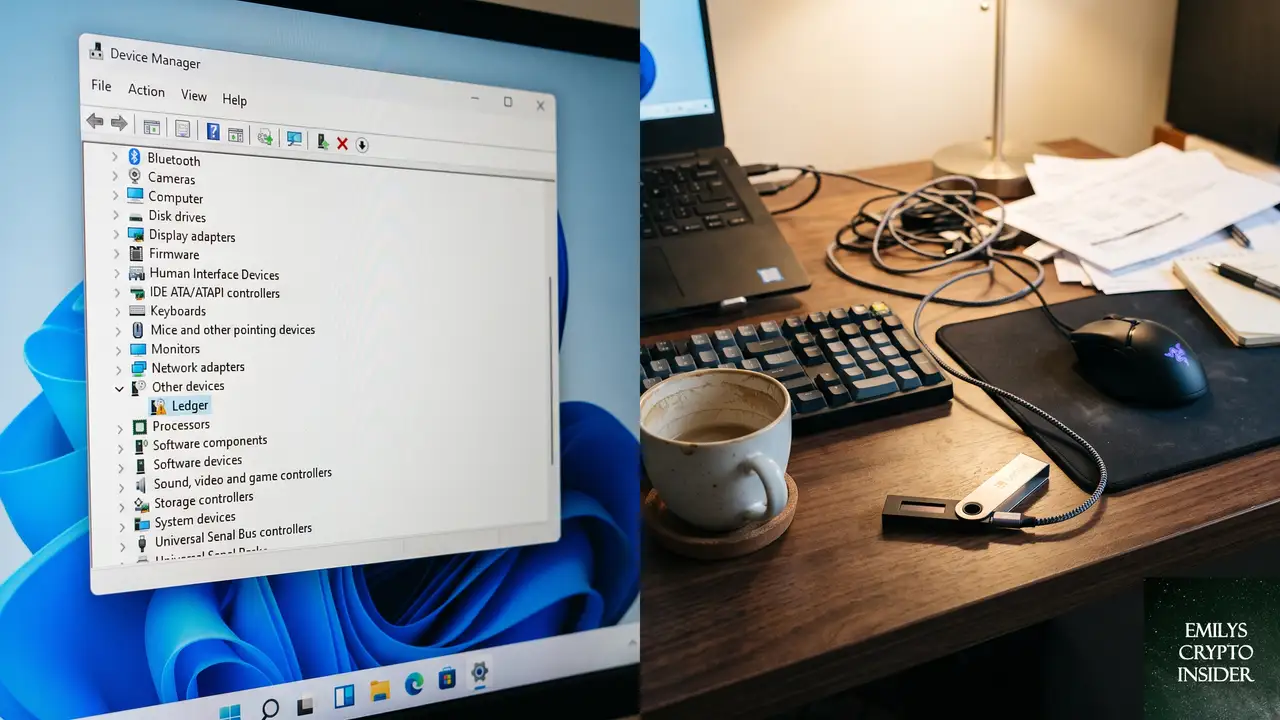
「スタートアップ」に Ledger Live が登録されていないかタスクマネージャーの「スタートアップ」タブで確認し、無効にする。さらに、デバイスマネージャーで「ほかのデバイス」に Ledger が認識されていないか確認し、ドライバの更新や一度削除して再接続する手順も試す価値がある。
それでも接続できないときの最終手段
上記をすべて試しても改善しない場合は、Ledger Live 自体の設定で「デバイス接続時の自動起動」をオフにする(設定画面の「一般」タブ内にある)。これにより物理的に接続した瞬間の自動ロックを防げる。それでもダメなら、Ledger のファームウェアが最新か、対象のブロックチェーンアプリが最新かを必ず確認し、必要に応じて Ledger Live 経由でアップデートする。
よくある質問
「Access denied」エラーはデバイス故障のサインか
まず故障ではない。Ledger Live では問題なく使えている時点で、ハードウェアそのものは正常だ。あくまで排他制御の競合によってブラウザからアクセスを拒否されているだけなので、手順通りに排他ロックを解除すれば解決する。
別の USB ポートに変えるだけで直ることはあるか
ある。とくに USB ハブを経由している場合、電力不足や通信の不安定さで認識がうまくいかないことがある。PC 本体の USB ポートに直接接続し、試す価値は十分にある。純正ケーブルを使っていても、ポート側の問題でエラーが出るケースは珍しくない。
WebUSB と HID の違いは関係あるか
Eternl や NuFi などのブラウザウォレットは WebUSB を使って通信するが、一部のブラウザでは HID(ヒューマンインターフェースデバイス)経由になることもある。ブラウザの権限設定画面で「USB デバイス」の他に「HID デバイス」という項目があれば、そちらも合わせて Ledger 関連の許可をリセットしておくとより確実だ。
Ledger Live をアンインストールすれば確実か
アンインストールは最終手段だが、完全に排他ロックをなくすには有効だ。ただし、アンインストールするとファームウェア更新やアプリ管理ができなくなるため、普段使いには向かない。どうしても必要な場合のみ検討する方が現実的だ。
この記事のポイント
- エラーの原因は Ledger Live が USB デバイスを排他ロックしていること
- Ledger Live を完全終了し、USB を抜き差しするだけで大半は解決する
- ブラウザの USB デバイス権限をリセットし、再接続時に許可し直す
- 接続先チェーンに対応したアプリを Ledger 本体で起動しておく
- それでもダメならファームウェアとアプリの更新、自動起動設定の無効化を試す

「エミリーズ・クリプト・インサイダー」のリサーチ担当として、暗号資産の現場で日々生まれる疑問や悩みを丹念に追いかける。
Reddit や海外フォーラムに寄せられる声を読み解き、「初心者がつまずきやすいポイント」「経験者でも見落としがちな落とし穴
」を一つずつ記事として整理している。
専門的な話を誰もが理解できる言葉に置き換えることに全力を注ぐ。情報の正確さと読みやすさの両立を信条としている。