
Chrome版RabbyウォレットでLedgerが署名要求に反応しなくなった場合、原因の大半はChromeのWebUSB実装変更とRabby側の対応遅れにある。chrome://flagsから「WebUSBの内部サービスへの露出」を無効化し、Rabbyの接続方式をUSB-HIDへ切り替えれば、多くのケースで署名が通るようになる。
なぜChrome版RabbyだけLedgerが動かなくなったのか
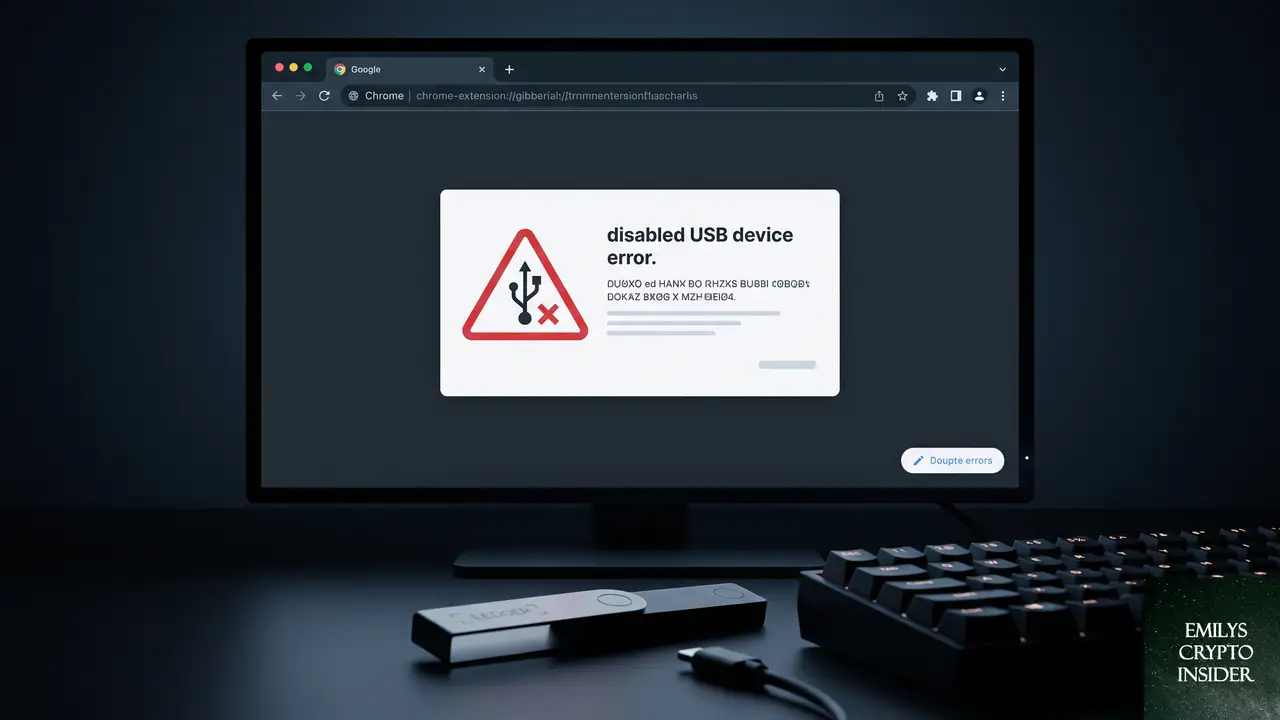
2025年後半以降、Google Chromeはセキュリティ強化を目的に、WebUSB APIの内部的な処理方法を段階的に変更している。この変更により、一部のハードウェアウォレット連携機能が意図せず遮断される現象が報告されており、LedgerデバイスをRabbyウォレットと組み合わせてChrome上で使っている環境でとくに顕著だ。
RabbyウォレットはもともとWebUSBとUSB-HIDの両方の接続方式に対応しているが、ChromeのアップデートによってWebUSB側の安定性が崩れ、署名時にタイムアウトしたり、ウォレットがまったく認識されない状態に陥る。
Ledger LiveやMetaMaskを含む他のウォレットが問題なく動作するのは、それらが最初からUSB-HIDを優先する実装になっているか、Chromeの変更に合わせてパッチを当てているからだ。Rabbyは更新が遅れた時期があり、結果的に「Chromeだけ使えない」という状況が数週間以上続くことがある。
ChromeのWebUSB設定を変更して接続を回復する手順

最初に試すべきはChromeの隠し設定「chrome://flags」からの変更だ。この操作でChromeのWebUSBの挙動を古い安定版に近づけられる。
「WebUSBの内部サービスへの露出」を無効化する
- Chromeのアドレスバーに
chrome://flags/#web-usb-expose-internalsを入力してEnterを押す。 - 「WebUSBの内部サービスへの露出(Expose internals to WebUSB)」という項目を探し、右側のドロップダウンを「Disabled(無効)」に変更する。
- Chromeを完全に再起動する(すべてのウィンドウを閉じてから開き直す)。
- Rabbyウォレットを開き、LedgerデバイスをUSB接続し直す。
- 任意のdAppで署名を試み、RabbyがLedgerを認識するか確認する。
この設定はブラウザが内部的にWebUSBデバイスをどう扱うかに直接影響する。無効化するとセキュリティ上の保護が一部緩和される可能性はあるが、Chrome公式が提供するフラグであり、Ledgerが推奨する回避策の一つとしても知られている。
それでも直らないときはchrome://flagsの別項目も確認する
環境によっては「WebUSB API」自体をより明示的に有効化しておく必要がある。アドレスバーに chrome://flags/#webusb を入力し、「WebUSB」の項目が「Enabled(有効)」になっていることを確認する。もし「Default」でも問題なければそのままで構わないが、どうしても認識しない場合は一度「Enabled」に切り替えて再起動してみる。
Rabbyウォレット側でUSB-HID接続に切り替える方法
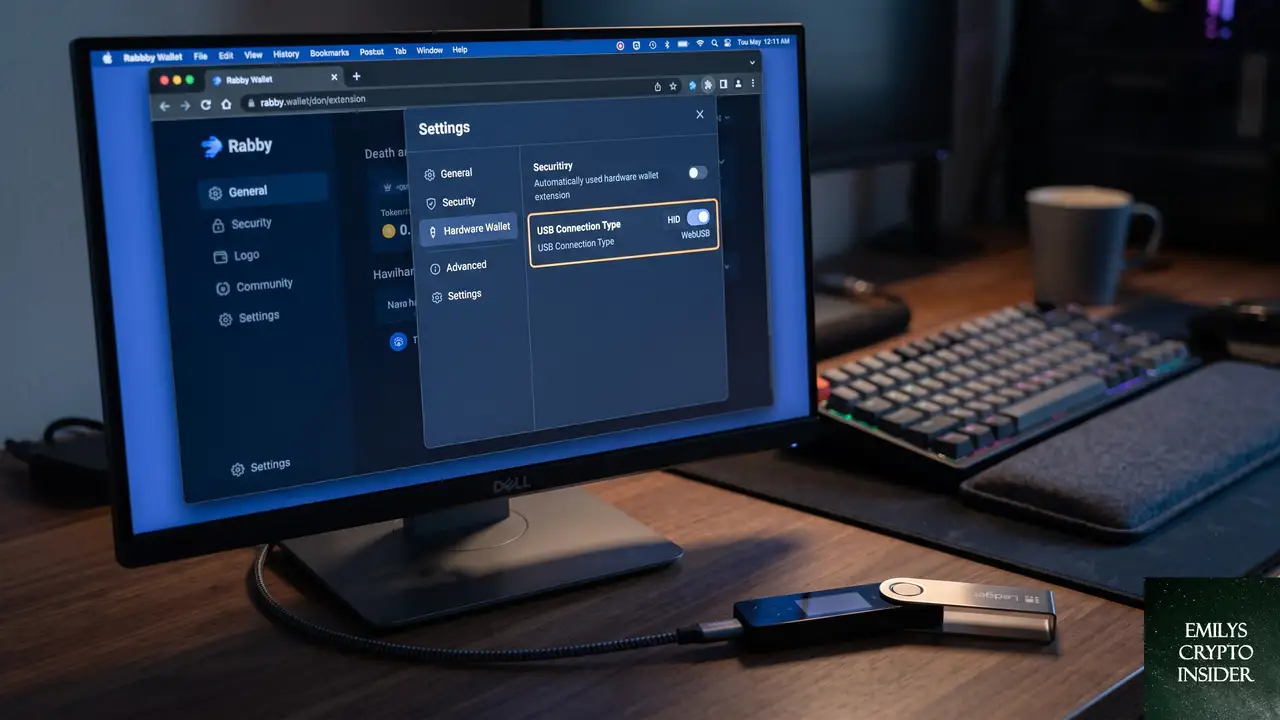
Chromeの設定変更だけでは症状が改善しない場合、RabbyがWebUSBではなくUSB-HIDを経由してLedgerと通信するように明示的に指定する。
接続方式を手動でUSB-HIDに変更する
- Rabbyウォレットの拡張機能アイコンをクリックし、設定(歯車アイコン)を開く。
- 「ハードウェアウォレット」または「接続設定」に相当する項目へ進む。
- Ledgerデバイスが表示されている場合、接続タイプが「WebUSB」になっているかを確認する。表示されていれば「USB-HID」へ切り替える。
- 変更を保存し、Rabbyを一度閉じてから開き直す。
この項目が見当たらない場合は、Rabbyのバージョンが古い可能性が高い。Chromeの拡張機能管理画面(chrome://extensions)からRabbyを最新バージョンに更新し、設定を再確認する。
WebHIDの許可設定をリセットする
RabbyがLedgerを一度も認識しない場合は、サイトごとの権限設定に問題があるかもしれない。アドレスバー左側の鍵アイコンまたは設定アイコンをクリックし、「サイトの設定」から「USBデバイス」または「HIDデバイス」の権限を確認する。ブロックされているなら許可に変更する。
Chromeの設定(chrome://settings/content/usbDevices)から、過去にLedgerに対して保存された権限を一度削除して再接続する方法も効果がある。
Chrome以外のブラウザとウォレットの組み合わせで回避する

どうしてもChrome上のRabbyで解決できない場合、以下の方法で署名を完了できる。とくに緊急で取引や承認をしなければならないときは有効だ。
- BraveやFirefox版のRabbyウォレットを使用する。これらのブラウザではChromeと異なりWebUSB実装が影響を受けないケースが多い。
- 一時的にMetaMaskへLedgerを接続し、ブラウザ拡張機能として同じアドレスで署名する。
- Rabbyのデスクトップアプリ(提供されている場合)を利用する。
いずれも同じLedgerデバイスに保存された秘密鍵で署名するため、資産やアカウントを移行する必要はない。ブラウザを変えること自体にリスクはなく、署名が完了したら元の環境へ戻せばよい。
根本的な解決に必要なファームウェアと拡張機能の更新
今回の問題はChromeの変更とRabbyの実装のずれが原因のため、恒久的な解決には双方のアップデートが欠かせない。
LedgerのファームウェアとEthereumアプリを最新にする
Ledger Liveを起動し、「マイLedger」からデバイスのファームウェアバージョンを確認する。最新でない場合は必ず適用する。さらに、署名対象のチェーンに対応するアプリ(Ethereum、BNB Chain、Polygon等)も個別に更新する。古いアプリは新しいUSB通信仕様に対応しておらず、ブラウザ側が正しくても署名に失敗する。
Rabbyウォレット拡張機能を自動更新させる
Rabbyは比較的高頻度でChrome互換の修正を含むアップデートをリリースしている。chrome://extensions で「デベロッパーモード」をオンにし、「更新」ボタンを押して最新状態を保つ。再起動後に症状が消えるか確認する。
よくある質問
Chrome版RabbyでLedgerが動かないのにBraveでは動くのはなぜか
BraveはChromiumベースだが、Chromeとは異なるタイミングでアップデートを取り込む。加えてBraveは一部のプライバシー設定がWebUSB関連の機能にも影響し、結果的にChromeよりも古い安定した実装が維持されていることが多い。この差分により、Braveでは問題が発生しないケースがある。
chrome://flagsの設定を変更しても安全か
chrome://flagsは正式リリース前の実験的機能を制御するものであり、無効化すること自体に大きな危険はない。ただし、普段使わないフラグを有効化するとブラウザの安定性が損なわれる可能性がある。今回紹介した「WebUSBの内部サービスへの露出」の無効化は、Ledgerユーザー間で広く使われている一時的な回避策だ。
USBケーブルが原因で署名に失敗することはあるか
ある。データ通信に対応していない充電専用ケーブルを使っていると、Ledgerはコンピュータに認識されない。また、USBポートの電力供給が不安定な場合も署名途中で切断される。純正または別のデータ通信対応ケーブルで試し、できればPC背面のUSBポートに直接接続するとよい。
ChromeからEdgeに乗り換えればこの問題は起きないのか
Microsoft EdgeもChromiumベースであり、Chromeと類似のタイミングで同様のWebUSB変更が適用されるため、必ずしも回避できるとは限らない。実際に試したうえで判断し、ダメならFirefox版Rabbyなど別エンジンのブラウザに切り替えるほうが確実だ。
この記事のポイント
- ChromeのWebUSB変更が主因で、RabbyとLedgerの連携が途切れる
- chrome://flagsで「WebUSBの内部サービスへの露出」を無効化して再起動する
- Rabby側の接続方式をWebUSBからUSB-HIDへ手動で切り替える
- 緊急時はBrave版RabbyやMetaMaskとの併用で署名を完了させる
- LedgerファームウェアとRabby拡張機能を常に最新に保つ

「エミリーズ・クリプト・インサイダー」のリサーチ担当として、暗号資産の現場で日々生まれる疑問や悩みを丹念に追いかける。
Reddit や海外フォーラムに寄せられる声を読み解き、「初心者がつまずきやすいポイント」「経験者でも見落としがちな落とし穴
」を一つずつ記事として整理している。
専門的な話を誰もが理解できる言葉に置き換えることに全力を注ぐ。情報の正確さと読みやすさの両立を信条としている。