ウォレットを復元したあとにトークン残高が表示されないのは、トークンの「追加」が済んでいないだけのケースがほとんどだ。資産はブロックチェーン上に存在しており、ウォレット側の表示設定を更新すれば再び確認できる。
なぜ復元後にERC20トークンが表示されなくなるのか
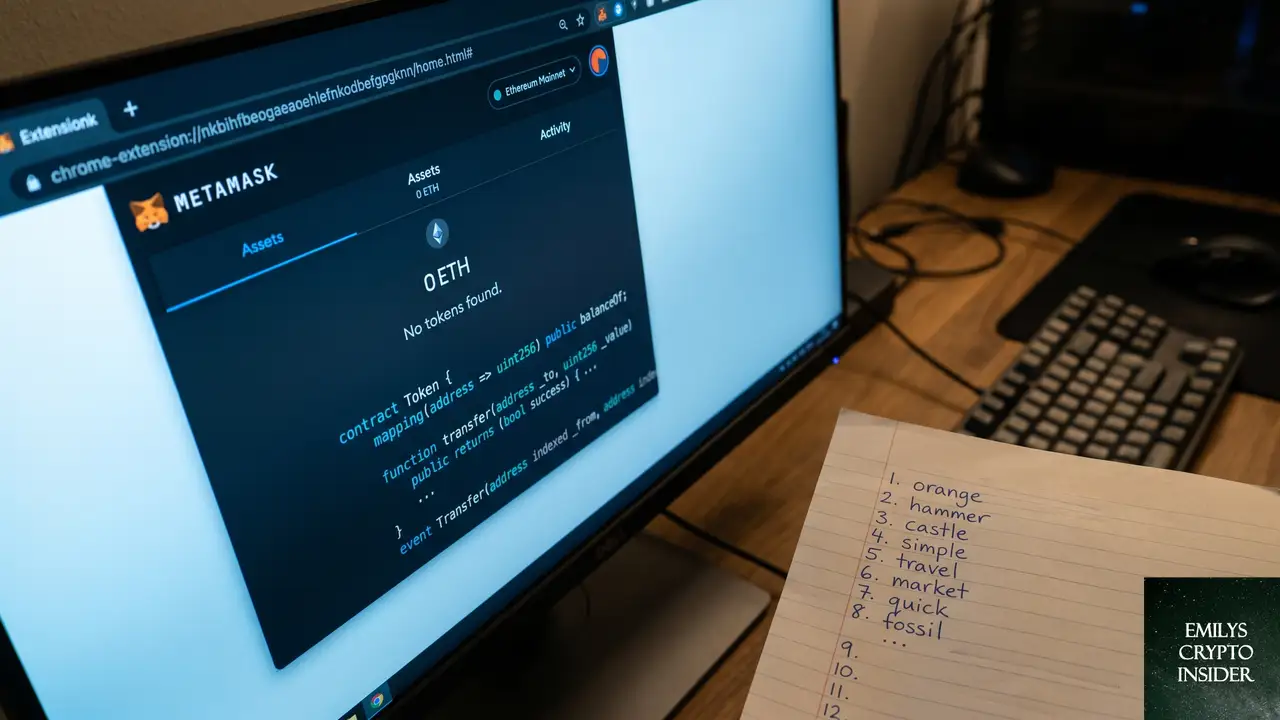
MetaMaskでシークレットリカバリーフレーズを使ってウォレットを復元すると、ネイティブトークン(BNBチェーンならBNB、EthereumならETH)の残高は自動で読み込まれる。しかし、USDTやLINKといったERC20規格のトークンは自動では表示されない仕組みになっている。
これらのトークンはブロックチェーン上のスマートコントラクトとして存在しており、ウォレットは「どのコントラクトを読みに行くか」を知らなければ残高を表示できない。復元直後はこの情報がリセットされているため、BscScanやEtherscanといったブロックチェーンエクスプローラでは確認できても、MetaMaskの画面には何も出てこない状態になる。
トークンが本当に自分のウォレットにあるかを確かめる方法
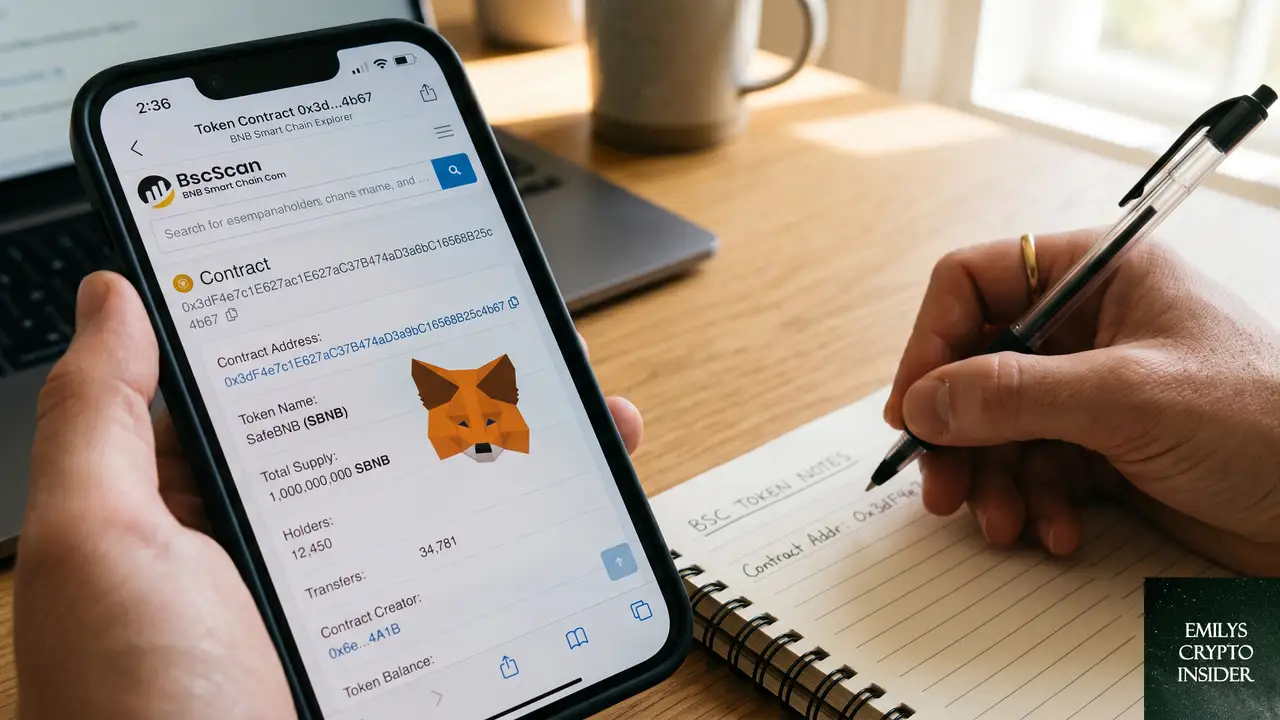
まず、BscScanまたはEtherscanで自分のウォレットアドレスを検索する。検索結果画面に表示されるトークン一覧の中に、自分の資産が含まれているなら問題はない。資産は確かにそのアドレスに紐づいており、MetaMask側で表示されていないだけだ。
トークンの種類を確認する際は、コントラクトアドレス(トークンの識別番号のようなもの)を控えておくと後続の手順でスムーズに進められる。BscScanのトークン一覧でトークン名をクリックし、表示される「Contract」の横にあるアドレスをメモしておくとよい。
トークンをMetaMaskに手動で追加する手順
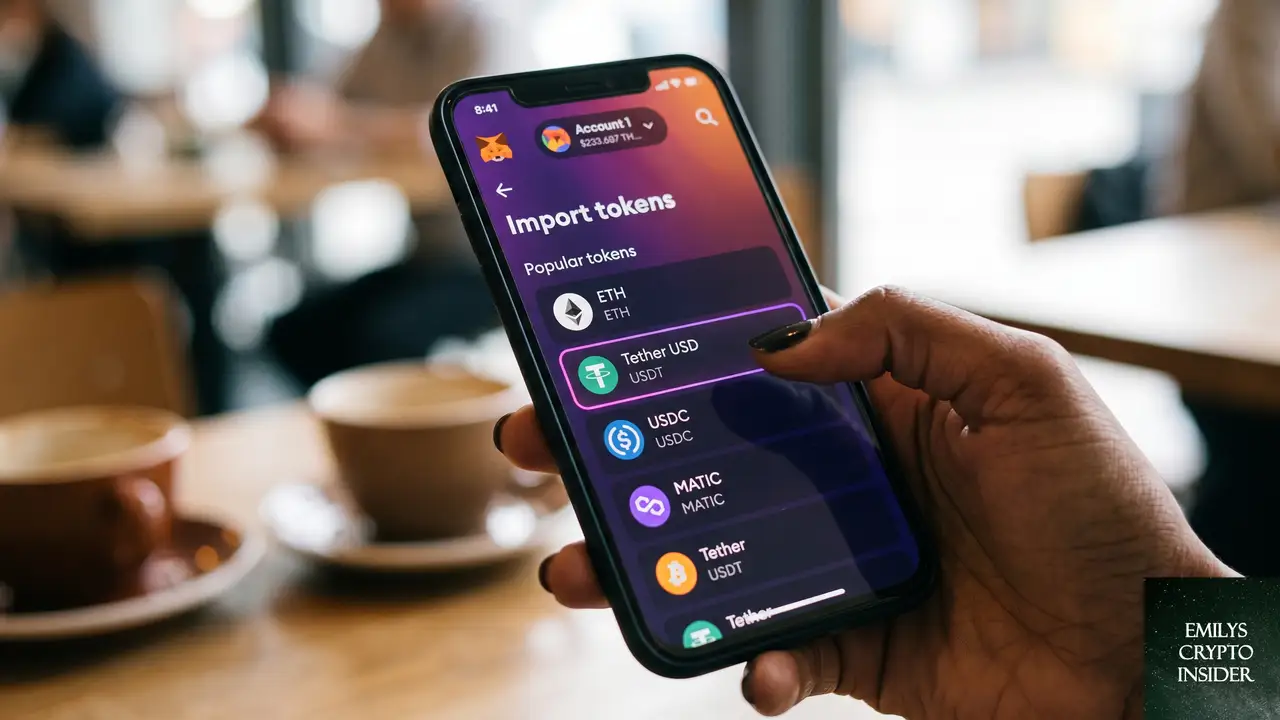
自動検出でトークンを追加する
MetaMaskには、保有しているトークンを自動で検出する機能がある。まずはこれを試す。
- MetaMaskを開き、「資産」タブを表示する
- 画面下部の「トークンをインポート」をタップする
- 「トークンを検索」の欄にトークン名(例:USDT)またはティッカーシンボルを入力する
- 一覧に表示されたトークンを選択し、「次へ」をタップする
- 「トークンをインポート」をタップして完了する
MetaMaskは人気のあるトークンをあらかじめリストに登録している。メジャーなトークンであれば、この方法ですぐに表示されるようになる。
カスタムトークンとして手動で追加する
自動検出で見つからないトークンや、比較的新しいトークンは「カスタムトークン」として手動で登録する必要がある。この手順はどのEVM互換チェーン(Ethereum、BNBチェーン、Polygonなど)でも共通だ。
- 「トークンをインポート」画面で「カスタムトークン」タブを開く
- 「トークンのコントラクトアドレス」欄に、BscScanで控えたコントラクトアドレスを貼り付ける
- 「トークンシンボル」と「小数点以下の桁数」は通常自動で入力される
- 「カスタムトークンを追加」をタップする
- 確認画面で「トークンをインポート」をタップする
コントラクトアドレスは必ず公式ソースから取得すること。偽のアドレスを入力すると、詐欺トークンが表示される可能性がある。BscScanで確認した正規のアドレスか、プロジェクトの公式ウェブサイトやCoinMarketCap、CoinGeckoなどの信頼できる情報源で再確認してから追加するのが安全だ。
正しいネットワークに接続しているかを再確認する
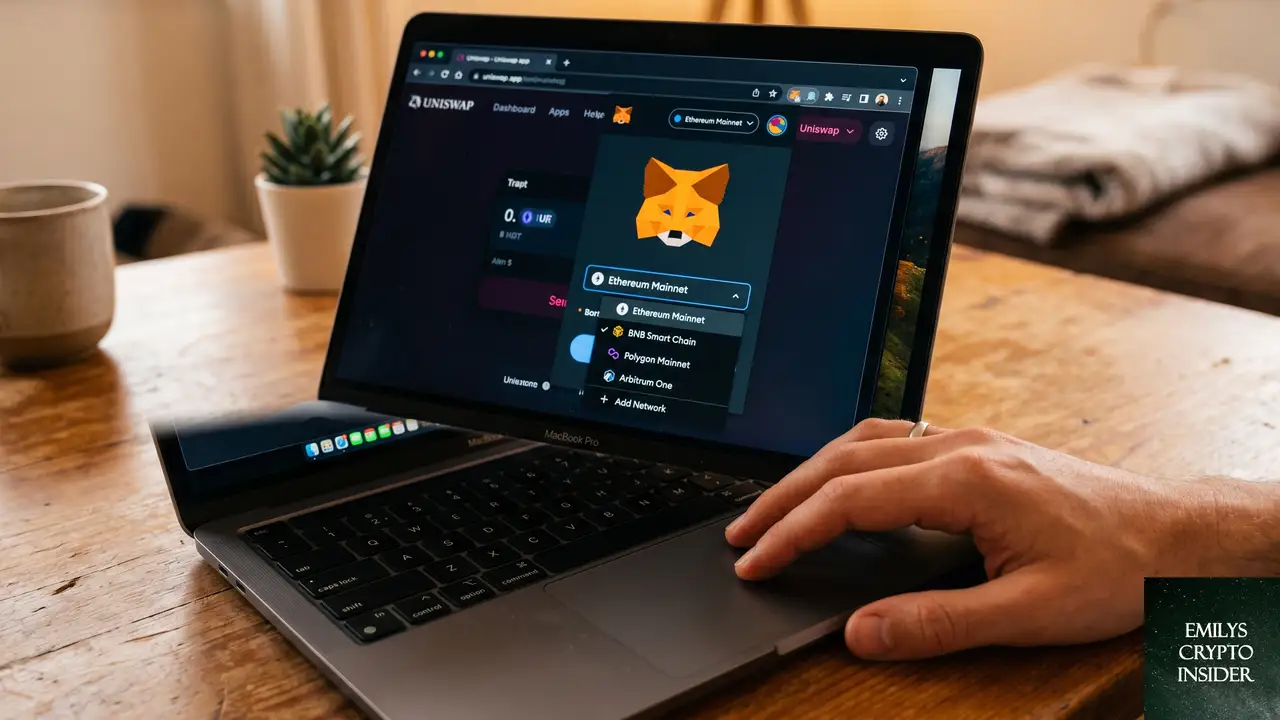
トークンを追加しても残高が0と表示される場合、接続中のネットワークが間違っている可能性が高い。
例として、BNBチェーン(旧称BSC)上のUSDTはEthereumネットワークでは表示されない。BscScanで残高が確認できているなら、そのトークンはBNBチェーン上にある。MetaMaskのネットワーク一覧から「BNBスマートチェーン」に切り替えてから、改めてトークンを追加する必要がある。
ネットワークを切り替えるには、MetaMaskの画面上部に表示されているネットワーク名をタップし、一覧から該当するチェーンを選択する。BNBチェーンが一覧にない場合は「ネットワークを追加」から手動で設定する必要がある。ネットワーク追加に必要なRPC URLやチェーンIDは、公式のBNBチェーンドキュメントで最新の値を必ず確認すること。
どうしてもトークンが動かせないときの最終確認
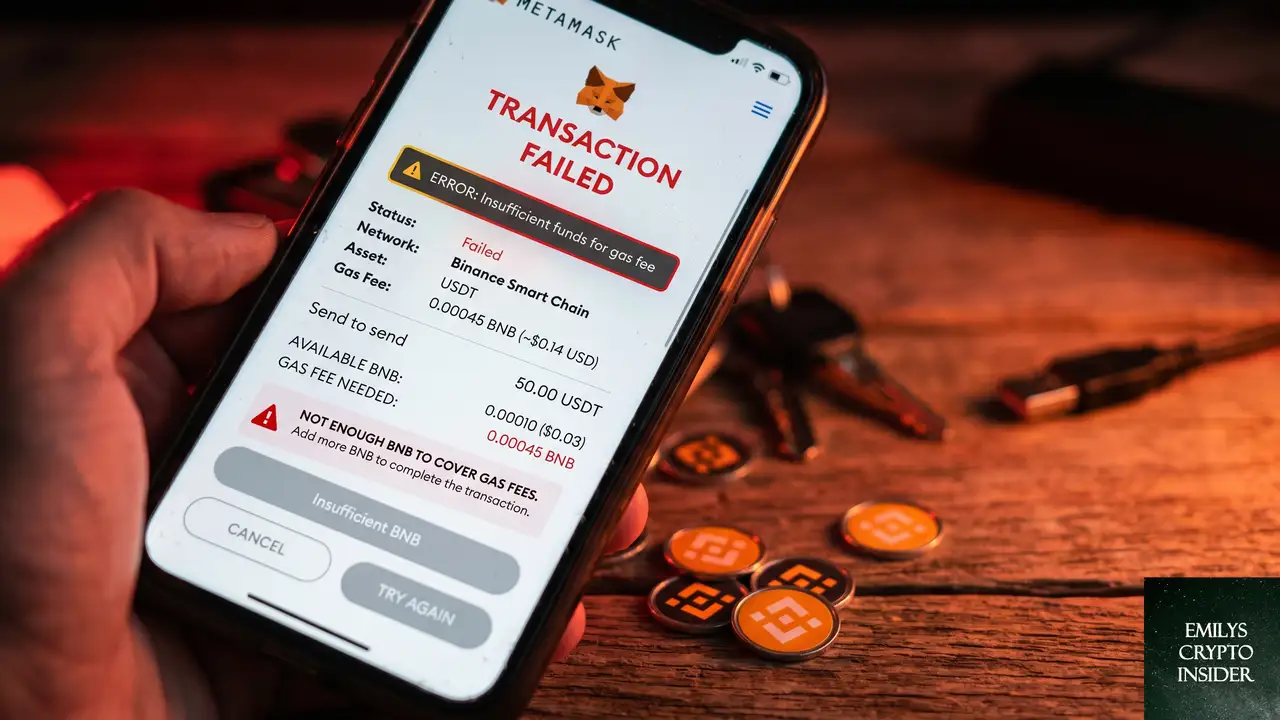
まれに、トークンは表示されているのに送金やスワップが実行できないケースがある。これはトークンそのものの問題ではなく、ガス代(手数料)として使われるネイティブトークンが不足しているのが原因だ。
BNBチェーン上のトークンを動かすには少額のBNBが、Ethereum上ならETHが手数料として必要になる。取引所から少額のネイティブトークンを同じウォレットに送金すれば、トークンの送金やDAppsでの利用が可能になる。
よくある質問
シークレットリカバリーフレーズを入力したのに全く別のアドレスが復元されたのはなぜか
復元時にネットワークの選択や派生パスの指定が異なると、意図したアドレスとは別のアドレスが生成されることがある。MetaMaskはデフォルトで単一のアドレスを復元するが、元のウォレットで複数のアカウントを作成していた場合、「アカウントを作成」を繰り返すことで旧アドレスにたどり着く可能性がある。
BscScanでトークンが見えるのに送金できない
送金ボタンが押せなかったり、エラーになる場合は、先述の通りネイティブトークン(BNBやETH)が手数料分だけウォレットに入っているかをまず確認する。手数料が足りていても送れない場合は、トークンコントラクト自体に転送制限がかかっているケースもあり、プロジェクトの公式発表を確認する必要がある。
トークンを追加するときに「このトークンは詐欺の可能性があります」と警告が出た
MetaMaskはフィッシングリストと照合して警告を表示する。正規プロジェクトのトークンであっても、同名の偽トークンが大量に存在する場合に警告が出ることがある。コントラクトアドレスをBscScanや公式情報と厳密に照合し、1文字でも異なれば追加してはいけない。
復元前は表示されていたトークンが、追加しても残高0のままになる
追加したネットワークが間違っているか、トークンがすでに別のアドレスに送金されたあとである可能性が高い。BscScanやEtherscanでトークンの取引履歴を調べ、直近に送金記録がないかを確認する。身に覚えのない送金があれば、ウォレットが第三者にアクセスされている危険性がある。
スマホ版MetaMaskとブラウザ拡張版で表示が違う
トークンリストはデバイスごとに独立して管理されている。スマホで追加したトークンはブラウザ拡張版には自動で反映されない。同じウォレットを使っていても、各デバイスで個別にトークン追加の操作が必要になる。
この記事のポイント
- 復元直後にERC20トークンが表示されないのは仕様であり、資産が消えたわけではない
- BscScanやEtherscanで残高を確認し、コントラクトアドレスを控える
- MetaMaskの「トークンをインポート」から手動で追加すれば再表示される
- 接続中のネットワークがトークンの発行チェーンと一致しているか必ず確認する
- トークンを送金するには、そのチェーンのネイティブトークンが手数料として必要になる

「エミリーズ・クリプト・インサイダー」のリサーチ担当として、暗号資産の現場で日々生まれる疑問や悩みを丹念に追いかける。
Reddit や海外フォーラムに寄せられる声を読み解き、「初心者がつまずきやすいポイント」「経験者でも見落としがちな落とし穴
」を一つずつ記事として整理している。
専門的な話を誰もが理解できる言葉に置き換えることに全力を注ぐ。情報の正確さと読みやすさの両立を信条としている。