

MetaMaskに送ったはずのHelium Mobileトークンが表示されなくても、資産そのものは失われていない。シードフレーズを使えば、Solana対応のウォレットで問題なく取り出せる。
なぜMetaMaskでSolanaトークンが見えないのか
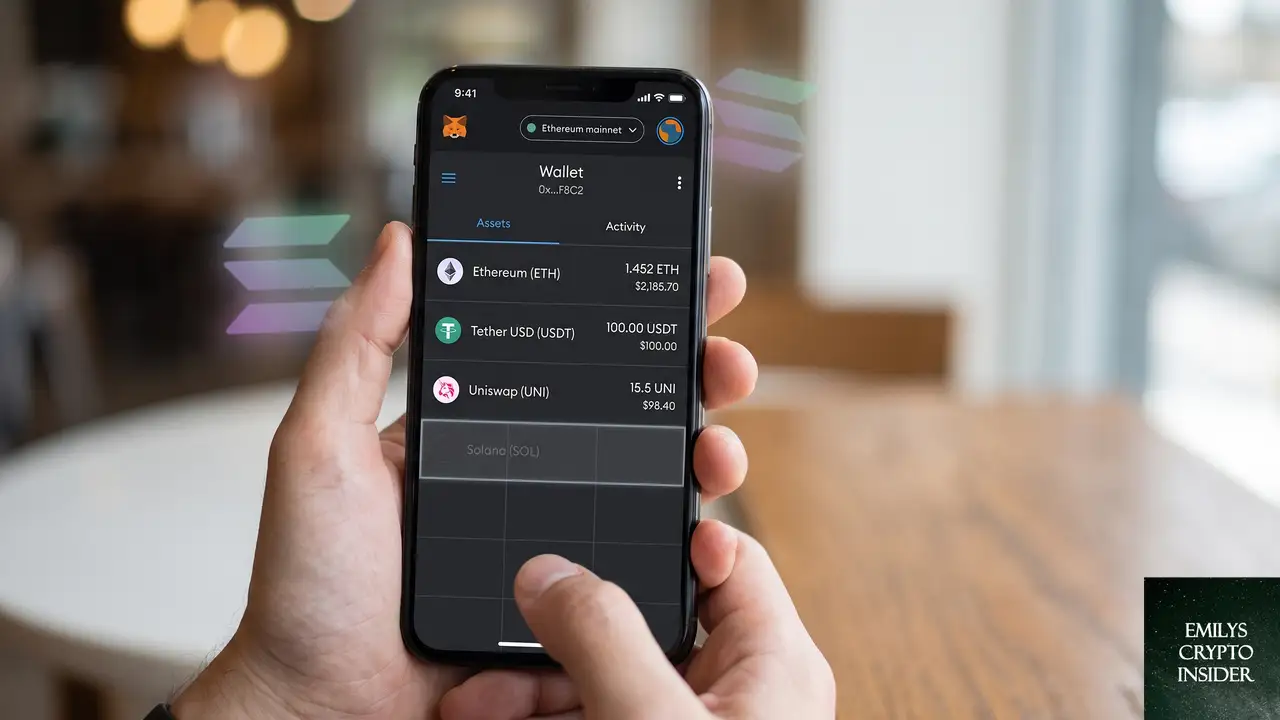
MetaMaskはもともとEthereumやEVM(イーサリアム仮想マシン)互換チェーンのために作られたウォレットだ。標準の状態ではSolanaブロックチェーンを表示する機能を持たず、Solana上のSPLトークン(Solana Program Libraryトークン)はメイン画面に現れない。
たとえMetaMask SnapsでSolanaネットワークを追加していたとしても、すべてのSPLトークンが自動で一覧に並ぶわけではない。とくに今回のように取引所から直接送ったマイナーなトークンは、手動で追加しないと見えないケースがほとんどだ。
要は、あなたのトークンはSolanaブロックチェーン上にきちんと存在しているが、MetaMaskがその情報を読み取れていないだけ、ということだ。
シードフレーズを使ってSolanaウォレットで取り出す手順
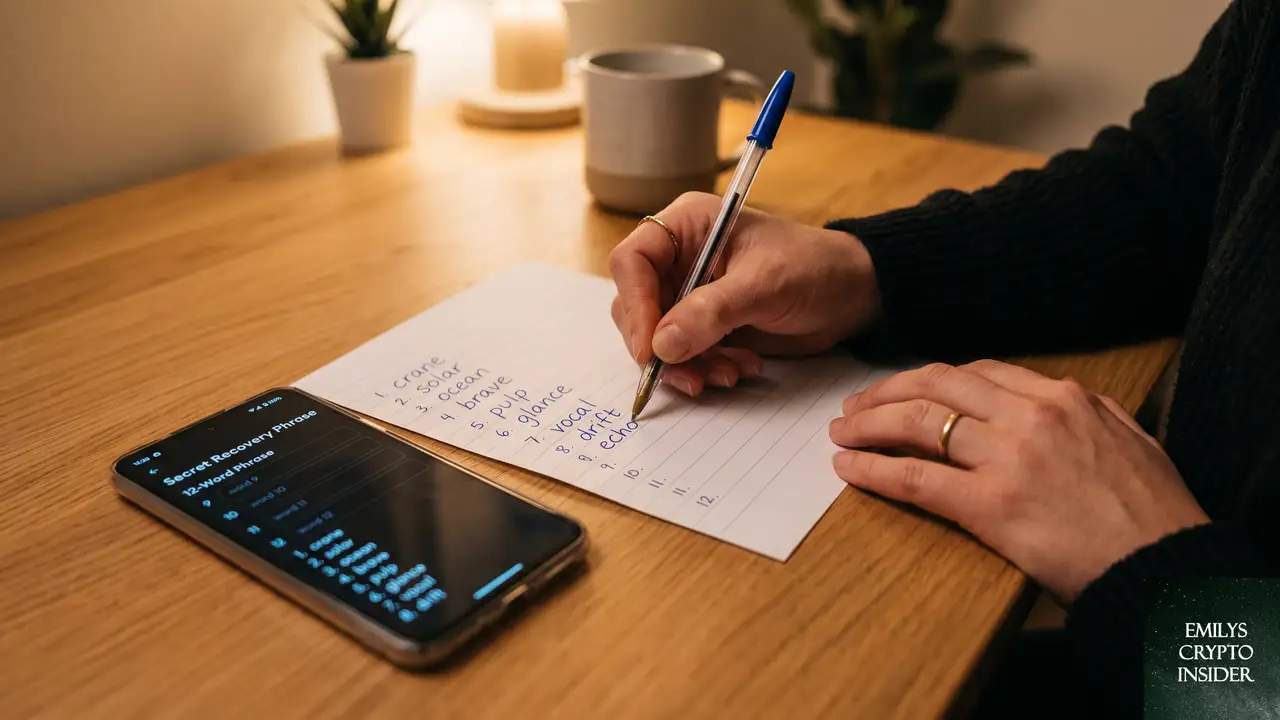
最も確実な方法は、MetaMaskのシードフレーズ(リカバリーフレーズ)をSolana対応ウォレットにインポートすることだ。EthereumとSolanaはアドレスの見た目こそ違うが、同じシードフレーズからどちらの鍵も生成できるため、まったく同じ資産にアクセスできる。
MetaMaskからシードフレーズを安全に書き出す
- MetaMaskを開き、右上のアカウントアイコン→「設定」→「セキュリティとプライバシー」をタップする
- 「シークレットリカバリーフレーズを表示」を選び、パスワードを入力する
- 表示された12個(または24個)の単語を、紙に正確に書き写す。スクリーンショットは絶対に撮らない
この単語の並びが、ウォレットのすべてを操作できる唯一の鍵になる。オンライン上に保存したり、誰にも見せたりしてはいけない。
Solanaウォレットにインポートしてトークンを確認する
ここでは代表例としてPhantomウォレットを使うが、SolflareやBackpackなど他のSolanaウォレットでも手順はほぼ同じだ。
- Phantomをインストールし、「ウォレットを追加」→「リカバリーフレーズを使う」を選択する
- 先ほど書き出した12(または24)語のシードフレーズを正しい順番で入力する
- ウォレットが作成されたら、トークン一覧にHelium Mobile(MOBILE)が表示されているか確認する。表示されない場合は、画面下部の「トークンを管理」から「+」をタップし、MOBILEを検索して追加する
インポートが完了すれば、送金したMOBILEトークンがそのまま残っているはずだ。あとはSolanaネットワーク上で自由に送金や取引ができる。
MetaMask内で解決したい場合の対処法
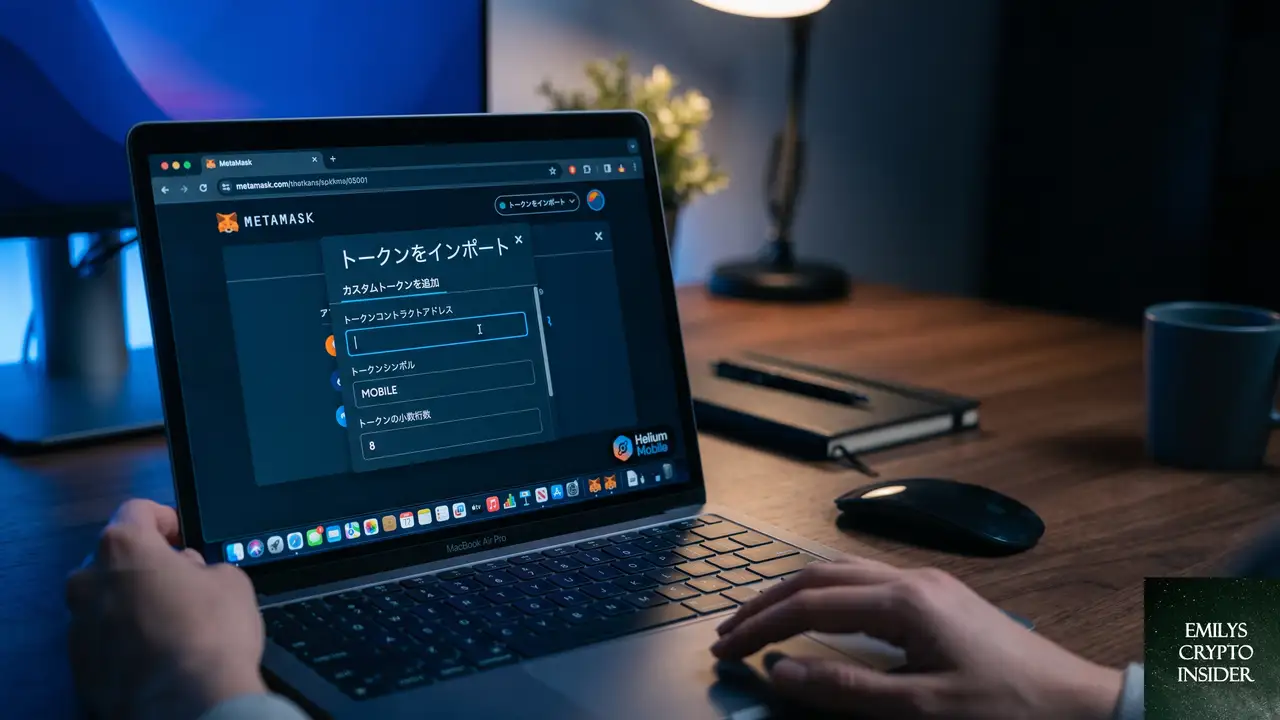
もしMetaMaskにSolana Snap(Solanaウォレット機能を追加する拡張)をすでに入れているなら、別のウォレットに移さずともトークンを表示できる可能性がある。
- MetaMaskのネットワーク切り替えメニューから「Solana」を選択する
- トークン一覧の下部にある「トークンをインポート」を開く
- トークンのコントラクトアドレスとして、Helium Mobile公式のSPLトークンアドレスを入力する。正確なアドレスはSolanaエクスプローラー(Solscanなど)やCoinGeckoで「Helium Mobile」を検索し、最新のものを確認してほしい
- シンボル「MOBILE」、小数点以下桁数(通常6)を入力してインポートを完了すると、残高が表示される
ただしSnapのバージョンや設定によってはうまく表示されないこともある。その場合は先述の外部ウォレットを使う手段に切り替えたほうが早く確実だ。
ケース別・アドレスが無効だった場合の考え方
まれに、Ethereumアドレス(0xで始まる形式)をそのままSolanaネットワークの送金先に指定してしまい、取引所側でエラーが出たという報告もある。しかし多くの場合、アドレスの形式がネットワークに合わなければ取引は最初から拒否されるため、資産が宙に浮くことは考えにくい。
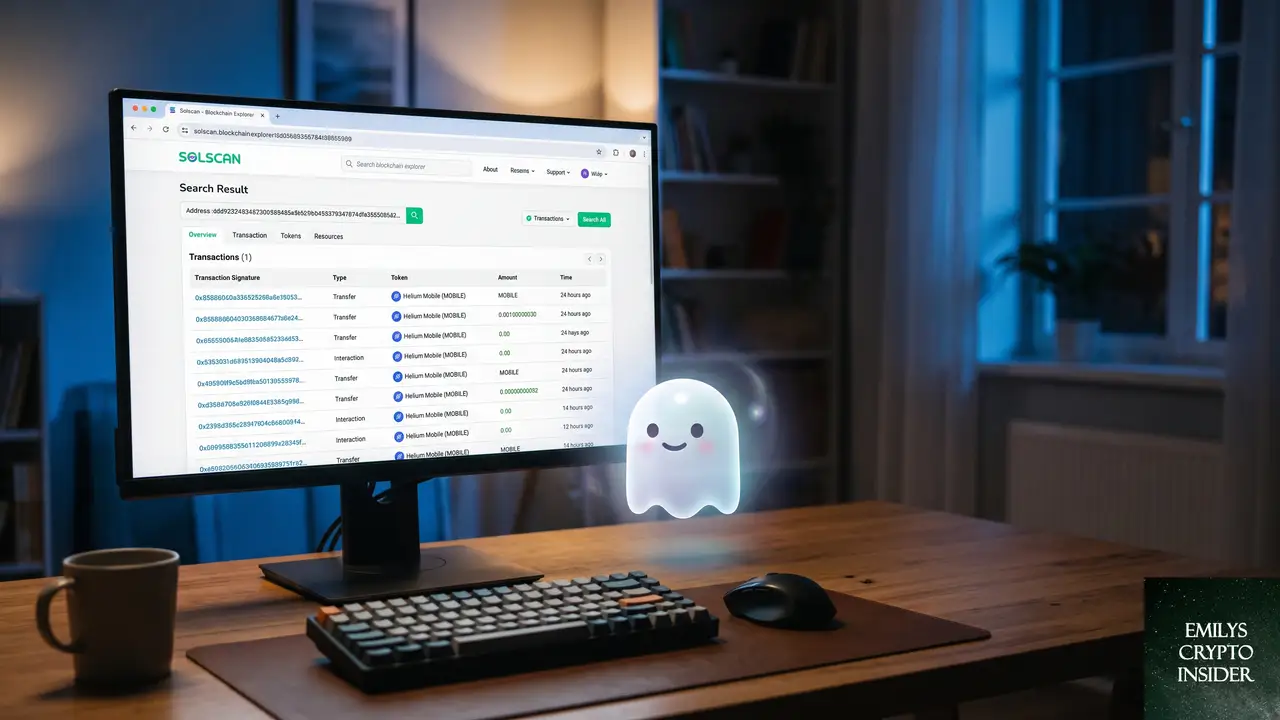
それでも心配なら、MetaMaskのシードフレーズから生成されるSolanaアドレスが実際に何かを確認すると安心できる。Phantomにインポートした時点で表示されるアドレスこそが、あなたのシードフレーズに対応する正式なSolanaアドレスだ。このアドレスをSolscanで検索すれば、MOBILEトークンの着金がブロックチェーン上に記録されているかどうかが一目でわかる。
よくある質問
MetaMaskのシードフレーズを別のウォレットに入れても安全か
公式の信頼できるウォレット(Phantom、Solflareなど)であれば問題ない。ただし偽アプリやフィッシングサイトにシードフレーズを入力すると即座に資産を盗まれる。必ず公式サイトからダウンロードし、URLを目視で確認してから使うこと。
インポートしたのにMOBILEトークンの残高がゼロと表示される
まずはトークンが手動追加されているか確認する。それでも出ない場合は、Solscanで自身のアドレスを検索し、実際にMOBILEトークンが送金されているか調べる。チェーン上の記録があれば、ウォレット側の表示の問題なので時間をおくか、別のウォレットを試す。
Solana Snapを入れたのにトークンが自動で出てこない
Snapはネットワークへの接続機能を追加するが、すべてのSPLトークンを自動検出するわけではない。手動でトークンアドレスを追加する必要がある。
一度Ethereumアドレスに送ってしまった可能性はないか
CoinbaseでSolanaネットワークを選んで送金したなら、送り先アドレスは必ずSolana形式(Base58エンコード)で入力されている。もし誤ってEthereumアドレスを入力しても、ネットワーク不一致で送金画面が先に進まないか、取引が拒否される仕組みになっている。
この記事のポイント
- MetaMaskにSolanaトークンが見えなくても、資産は消失していない
- シードフレーズをSolanaウォレットにインポートすればすぐにアクセスできる
- MetaMask Snaps経由でも手動トークン追加で表示可能
- アドレス形式の不一致による未着はまず起こらないが、不安ならSolscanで確認
- シードフレーズの取り扱いは常にオフラインで厳重に行う

「エミリーズ・クリプト・インサイダー」のリサーチ担当として、暗号資産の現場で日々生まれる疑問や悩みを丹念に追いかける。
Reddit や海外フォーラムに寄せられる声を読み解き、「初心者がつまずきやすいポイント」「経験者でも見落としがちな落とし穴
」を一つずつ記事として整理している。
専門的な話を誰もが理解できる言葉に置き換えることに全力を注ぐ。情報の正確さと読みやすさの両立を信条としている。